Panduan Penggajian Pegawai
Panduan cepat ini merangkum seluruh alur pengelolaan dan pencetakan gaji pegawai pada Website Admin ePesantren secara berurutan, mulai dari melengkapi data kontak pegawai, mengatur komponen gaji, hingga mencetak slip gaji bulanan.
Alur Panduan Cepat
Langkah 1: Setting Data Pegawai
Langkah pertama, pastikan data pegawai sudah lengkap—terutama kolom Telpon/HP yang diperlukan untuk pengiriman slip gaji.
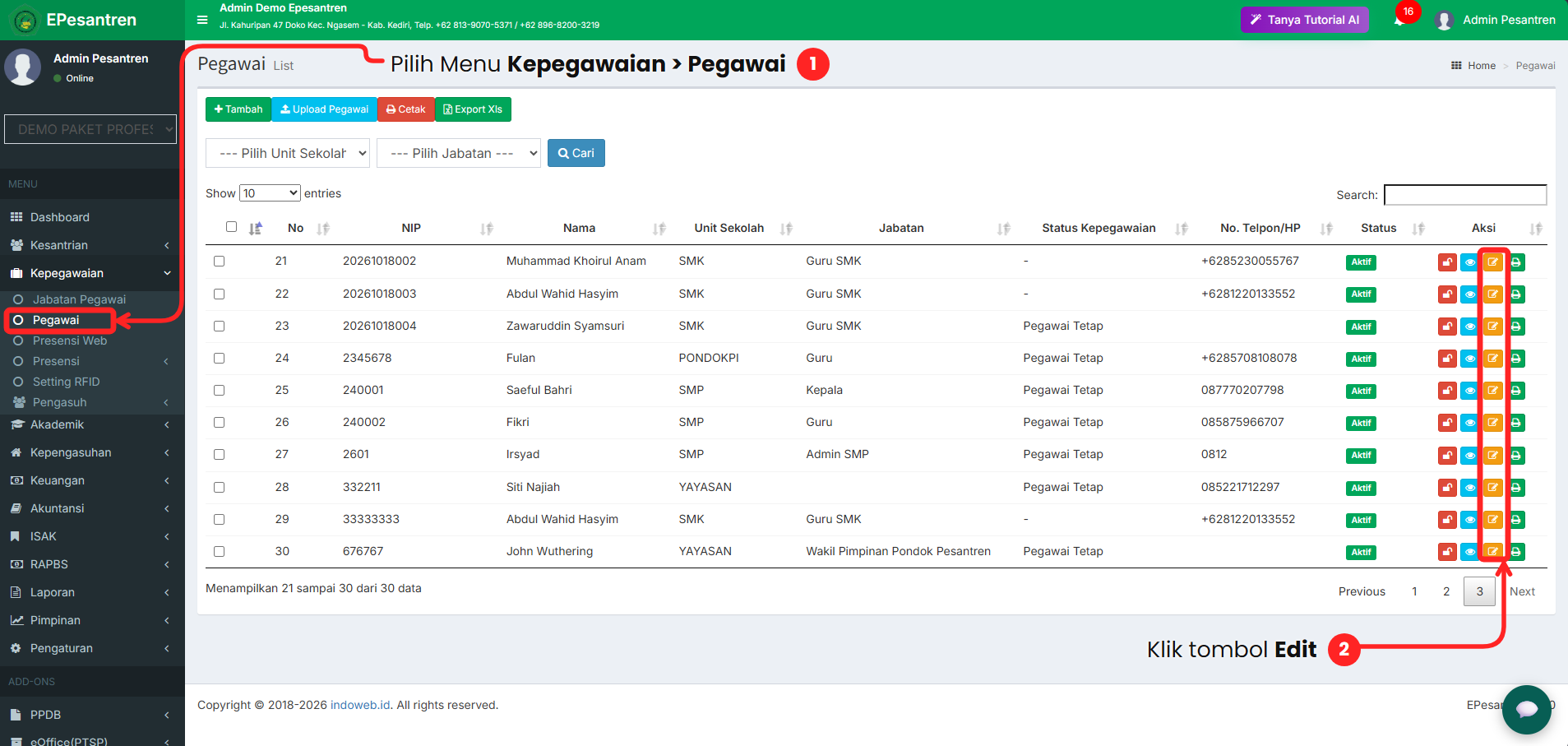
- Pilih menu Kepegawaian > Pegawai.
- Klik tombol [Edit] berwarna kuning pada data Pegawai yang akan Anda ubah.
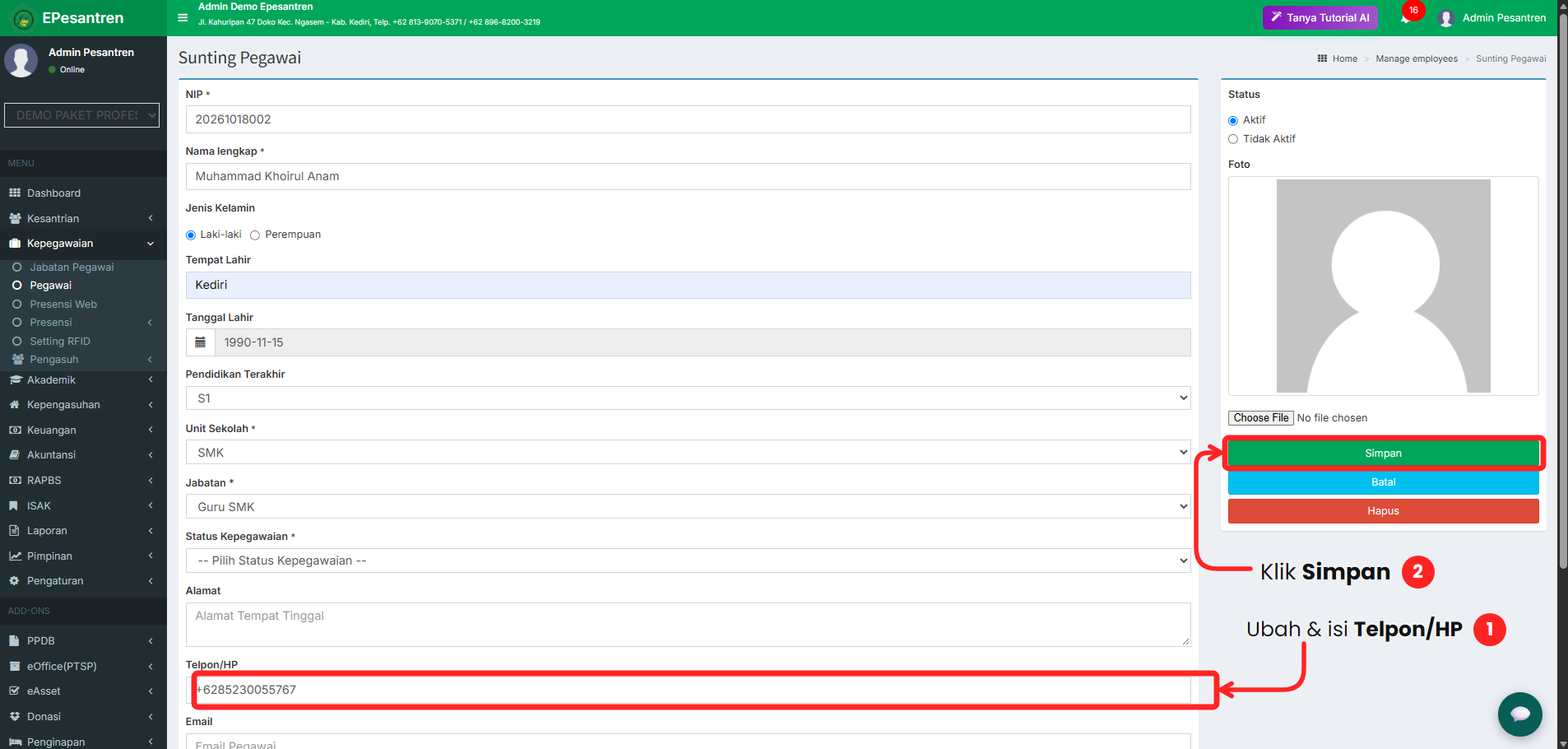
- Ubah data sesuai yang Anda inginkan. Pastikan Anda mengisi kolom Telpon/HP (apabila belum diisi) agar dapat digunakan untuk pengiriman Slip Gaji pegawai.
- Klik [Simpan] untuk menyimpan perubahan data.
- Data pegawai berhasil diubah.
Langkah 2: Setting Gaji Pegawai
Setelah data pegawai siap, atur Akun Gaji, nominal Gaji Pokok, dan Potongan (jika ada) untuk pegawai bersangkutan.
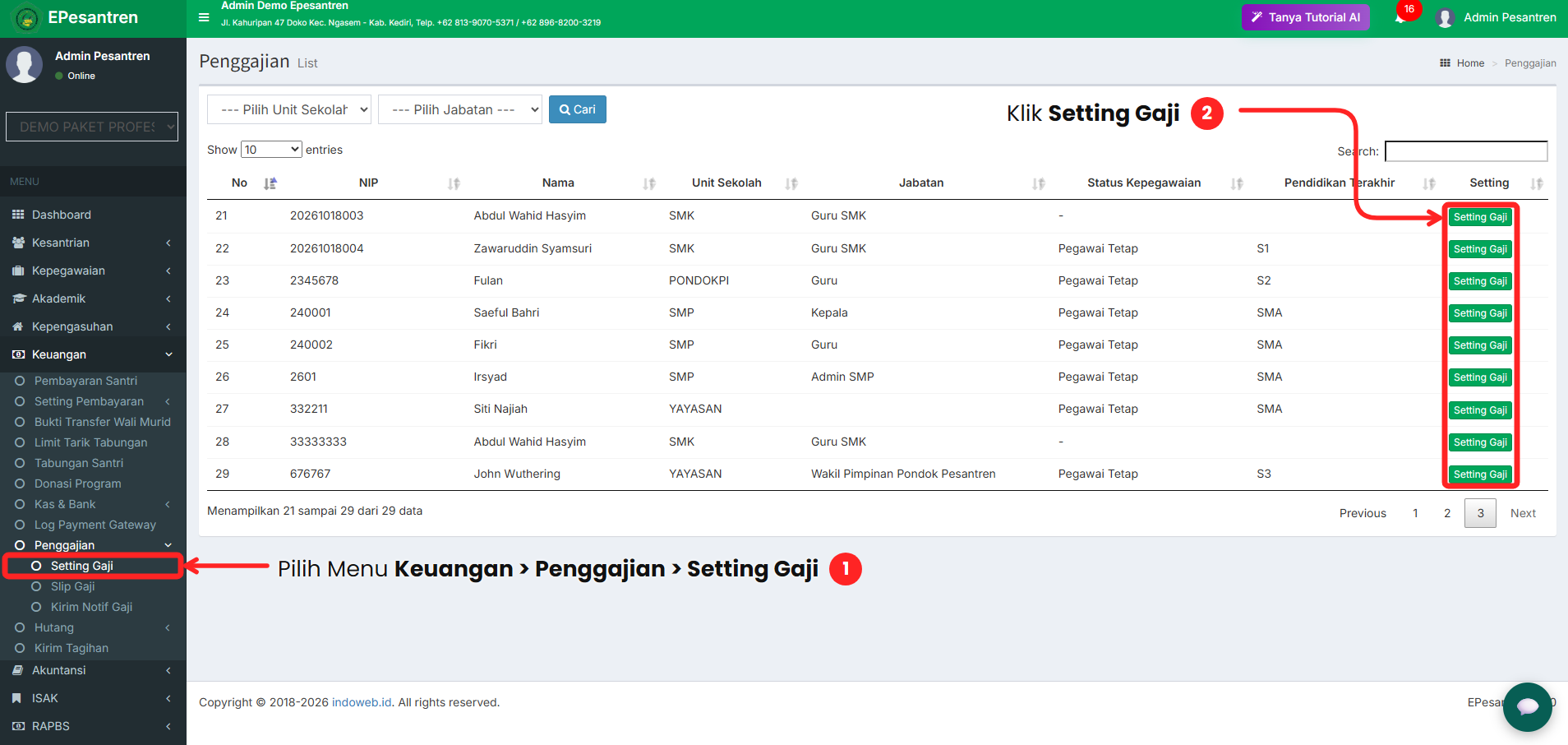
- Pilih menu Keuangan > Penggajian > Setting Gaji.
- Klik tombol [Setting Gaji] pada data Pegawai yang akan Anda atur gajinya.
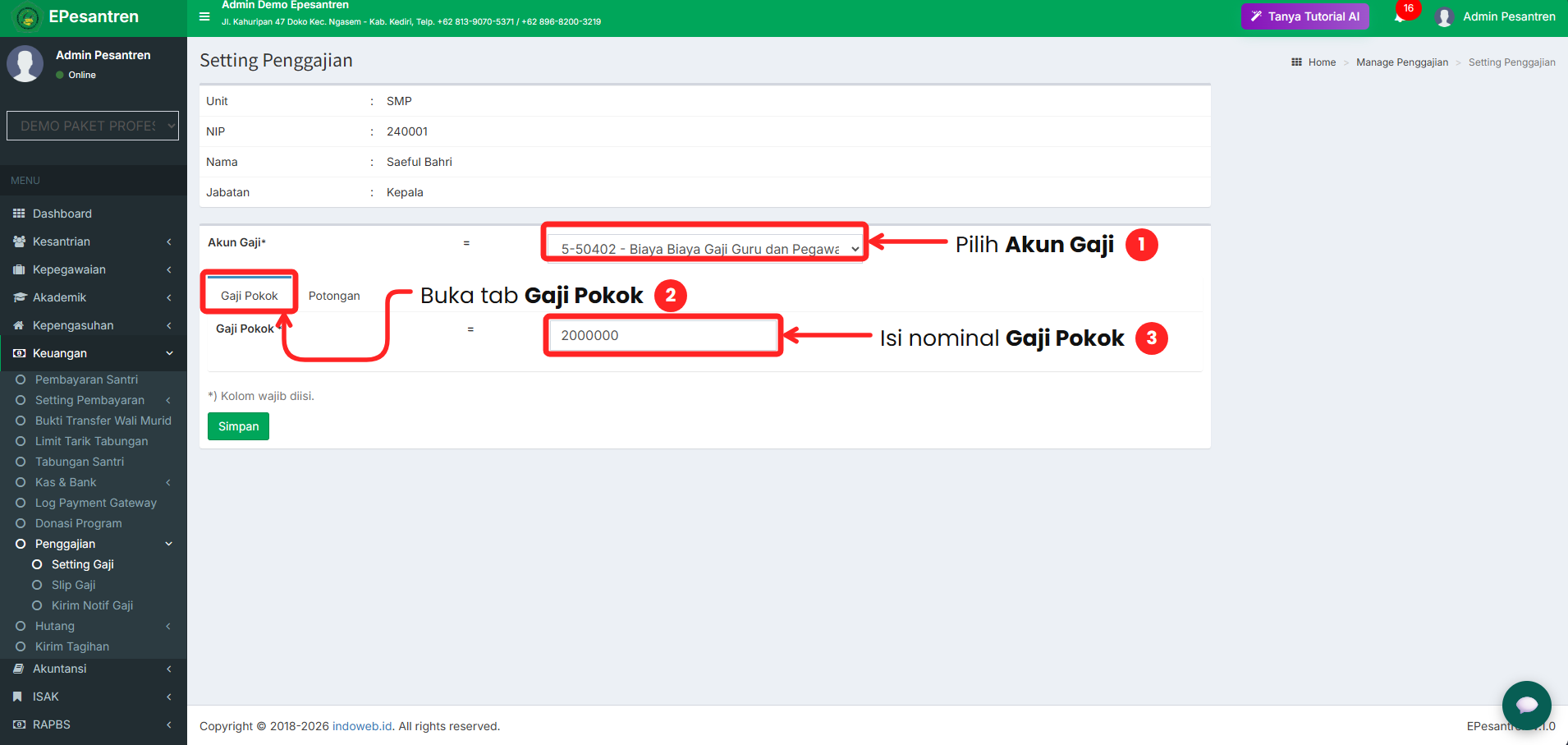
- Pilih Akun Gaji yang akan digunakan untuk mencatat pengeluaran gaji pegawai tersebut.
- Pada tab [Gaji Pokok], masukkan nominal Gaji Pokok pegawai tersebut.
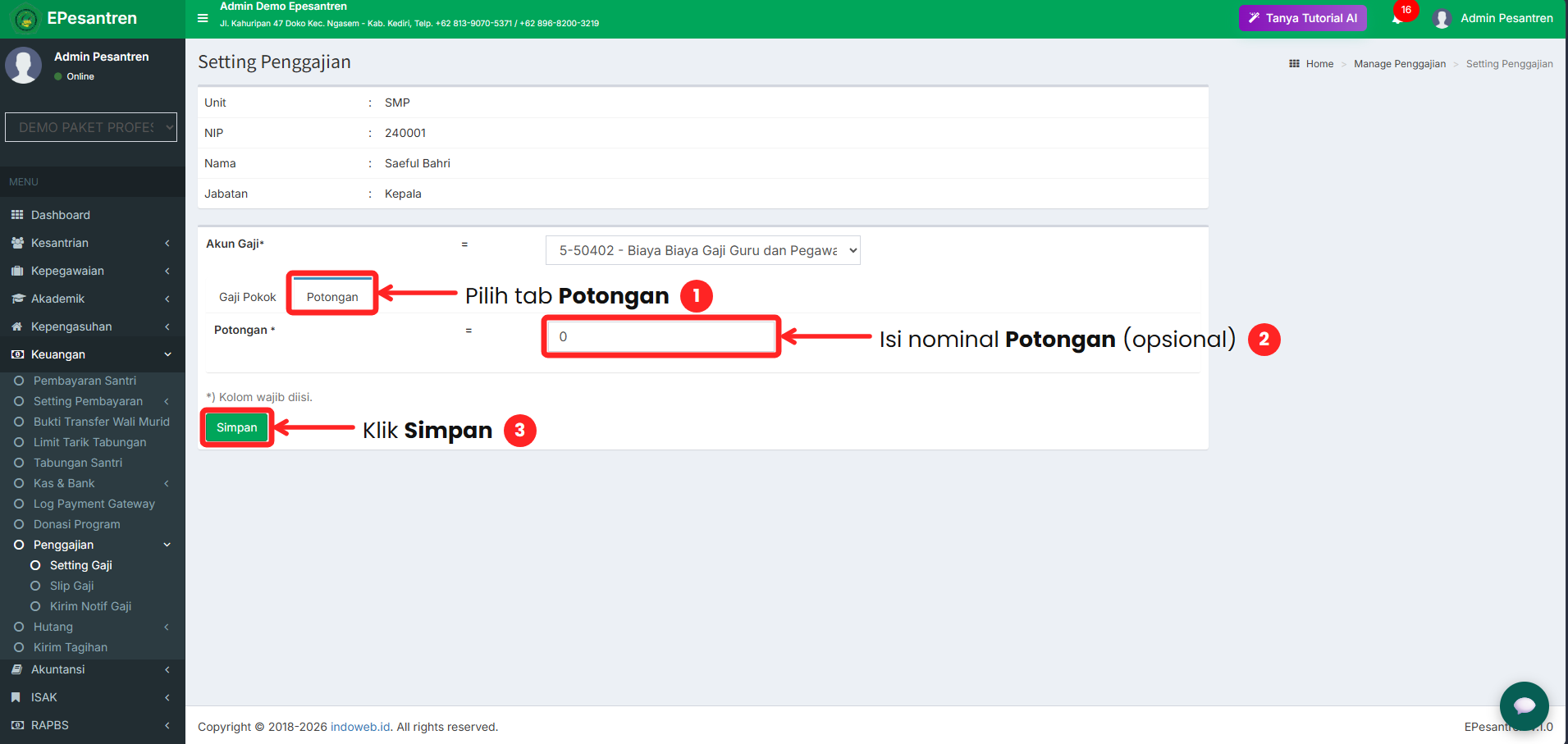
- Pilih tab [Potongan], lalu masukkan nominal Potongan pegawai tersebut (bila ada / opsional).
- Klik tombol [Simpan] untuk menyimpan data Gaji Pegawai.
Langkah 3: Cetak Slip Gaji Pegawai
Setelah komponen gaji tersimpan, proses penggajian bulanan dan cetak Slip Gaji melalui menu Keuangan > Penggajian > Slip Gaji.
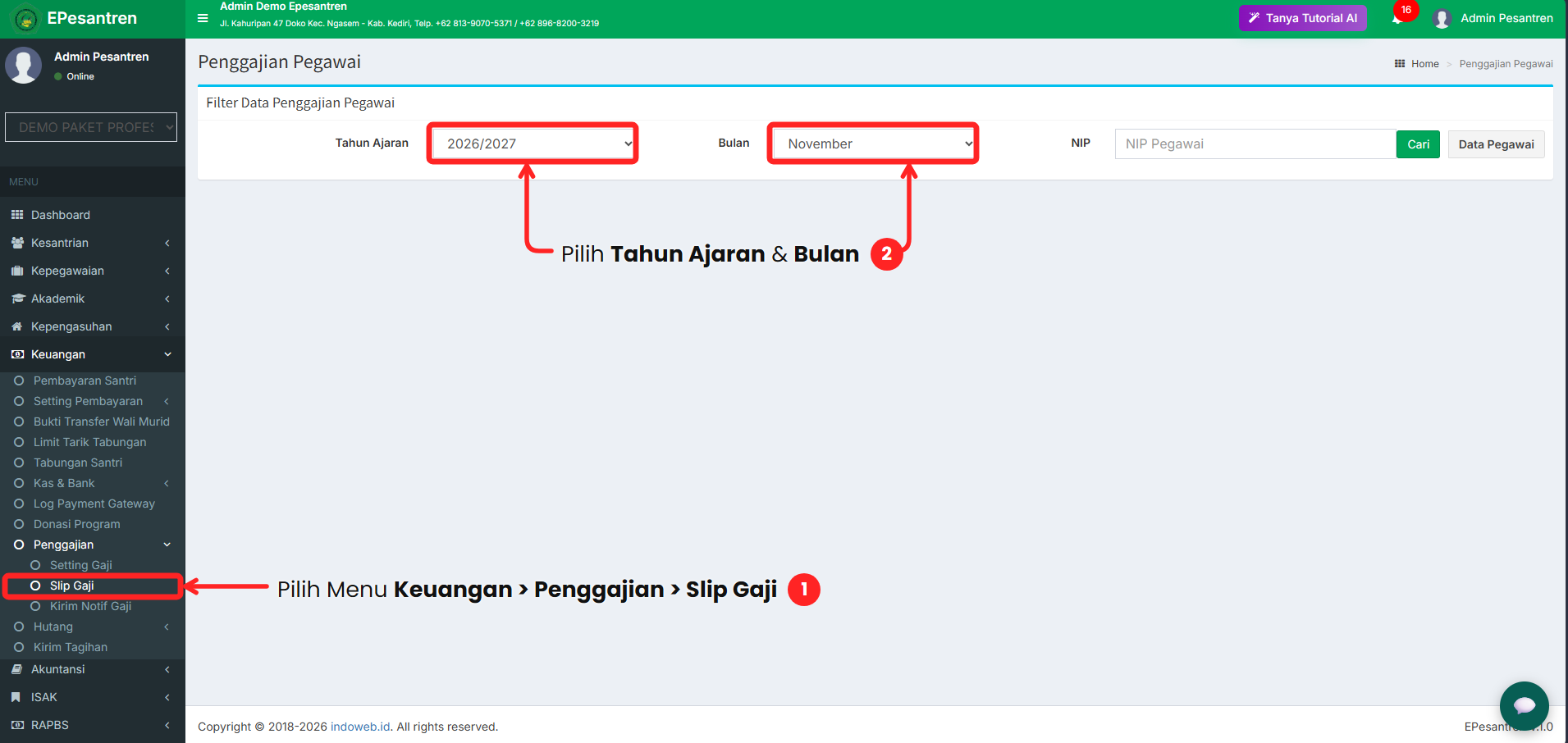
- Pilih menu Keuangan > Penggajian > Slip Gaji.
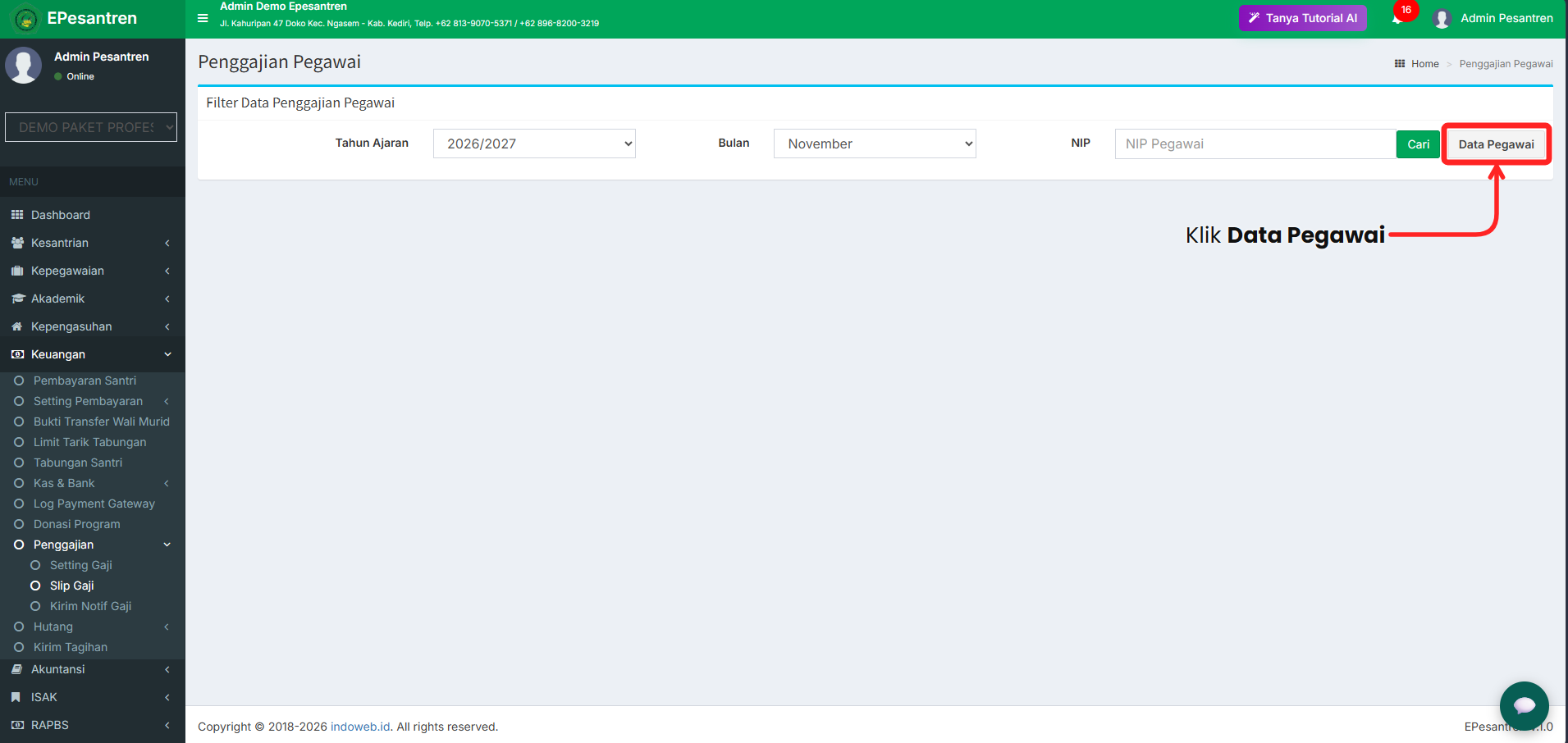
- Pilih Tahun Ajaran dan Bulan gajian.
- Pilih pegawai dengan 2 cara (pilih salah satu):
- Pencarian Langsung:
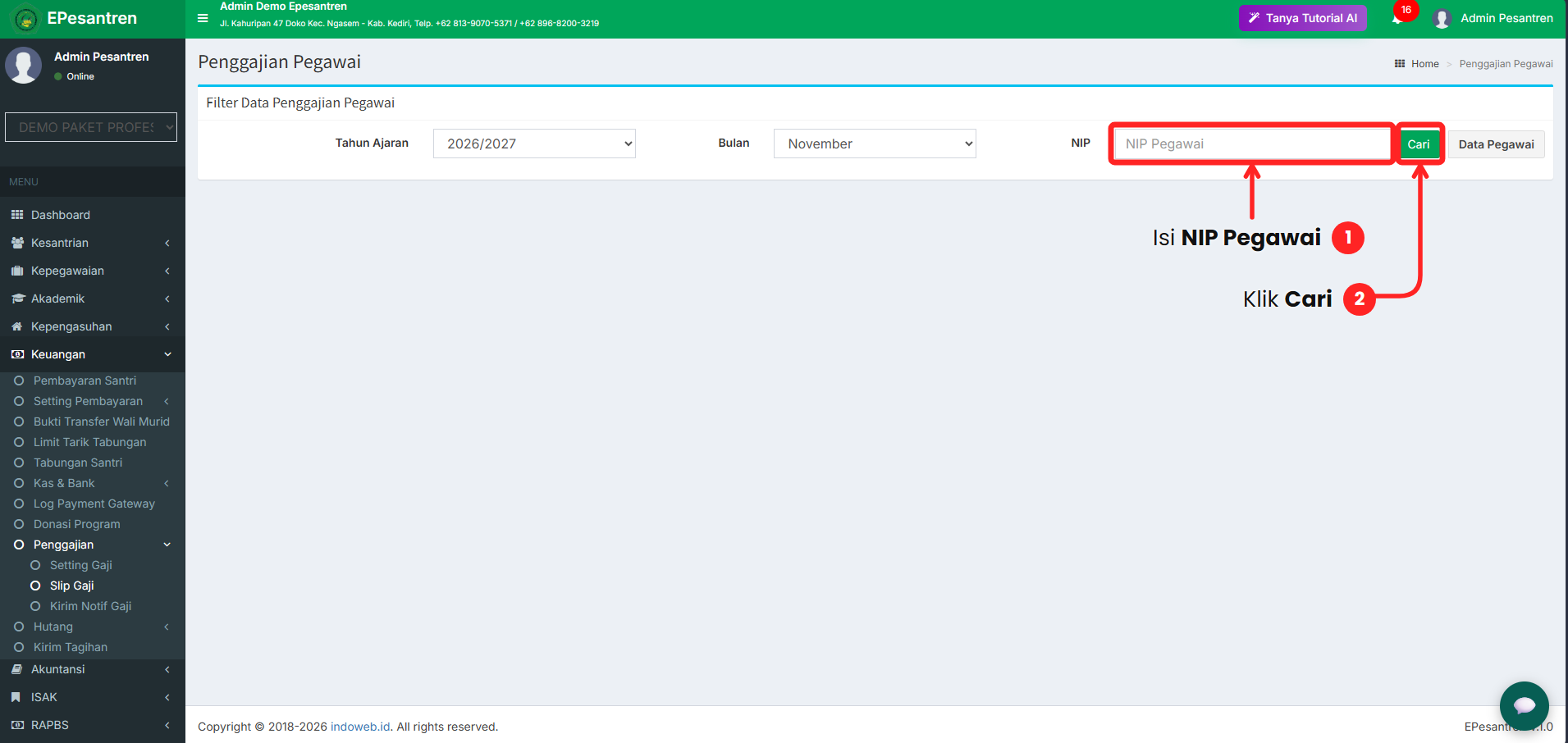
- Masukkan NIP Pegawai dan klik [Cari] untuk mencari pegawai secara langsung.
- Masukkan NIP Pegawai dan klik [Cari] untuk mencari pegawai secara langsung.
- Data Pegawai:
- Klik [Data Pegawai] untuk menampilkan tabel data pegawai.
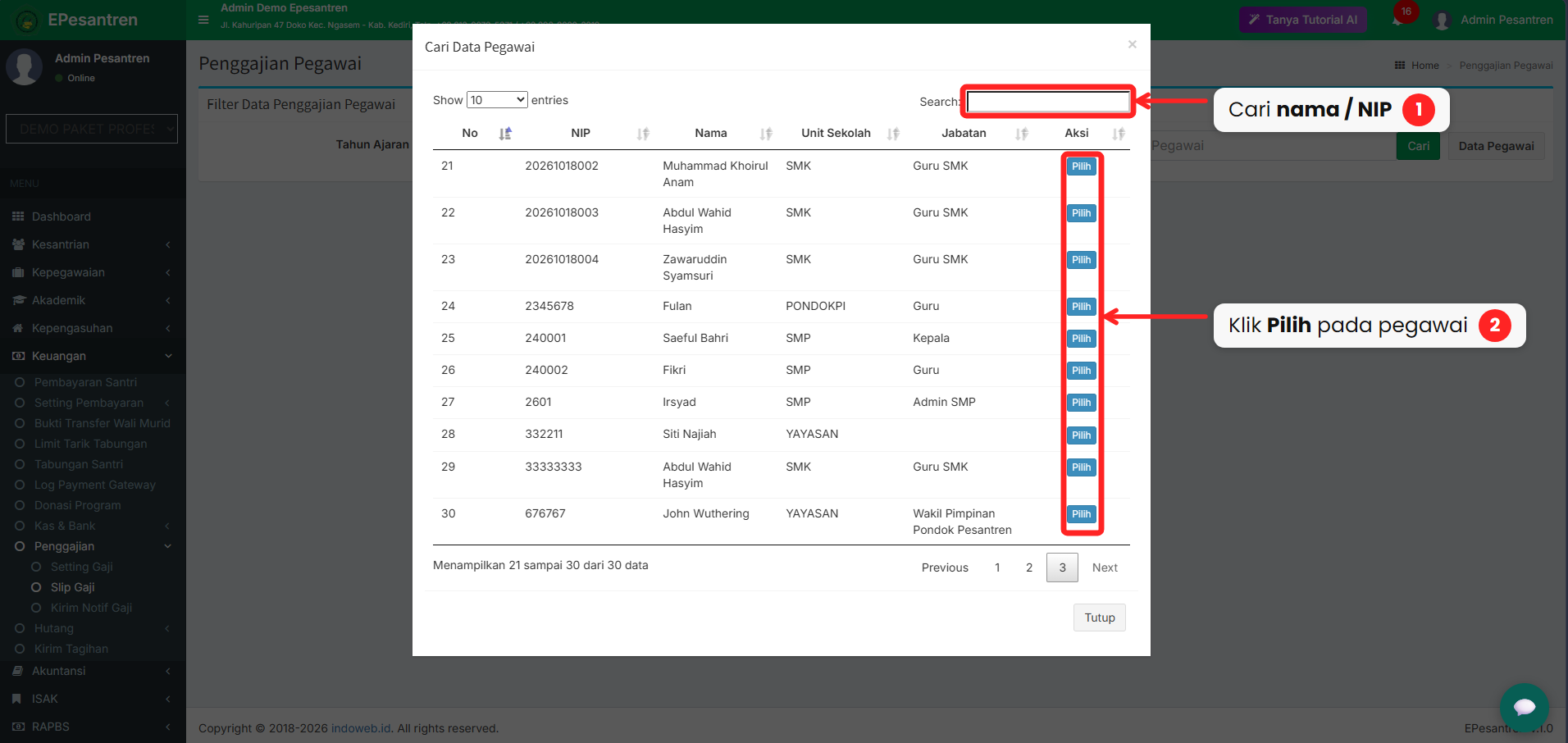
- Cari pegawai yang tersedia atau masukkan kata kunci di kolom Search.
- Klik [Pilih] pada data pegawai yang diinginkan.
- Klik [Data Pegawai] untuk menampilkan tabel data pegawai.
- Pencarian Langsung:
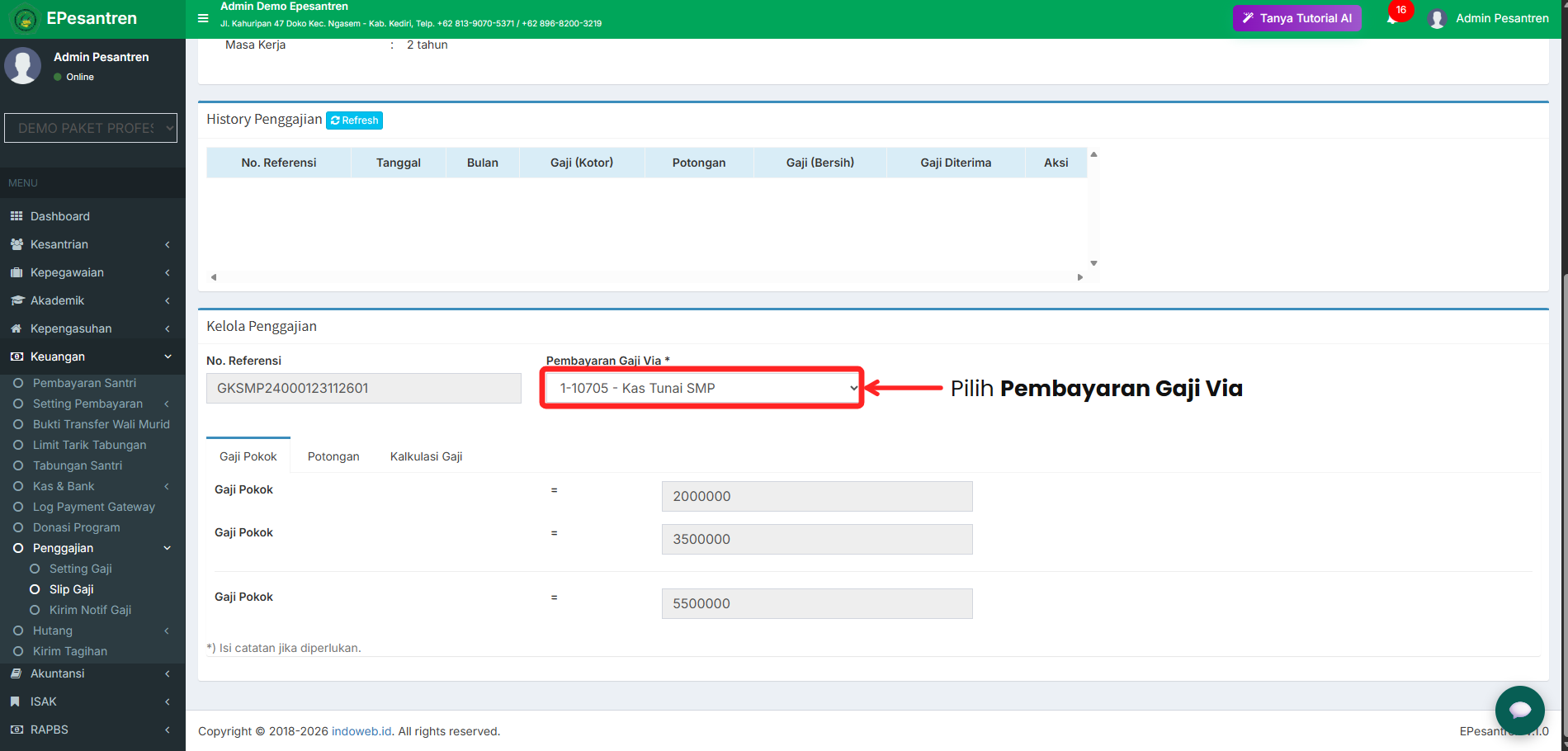
- Silakan scroll ke bawah sampai ke bagian Kelola Penggajian.
- Pada pilihan Pembayaran Gaji Via, pilih Akun Kas pesantren yang akan digunakan sebagai sumber pembayaran gaji.
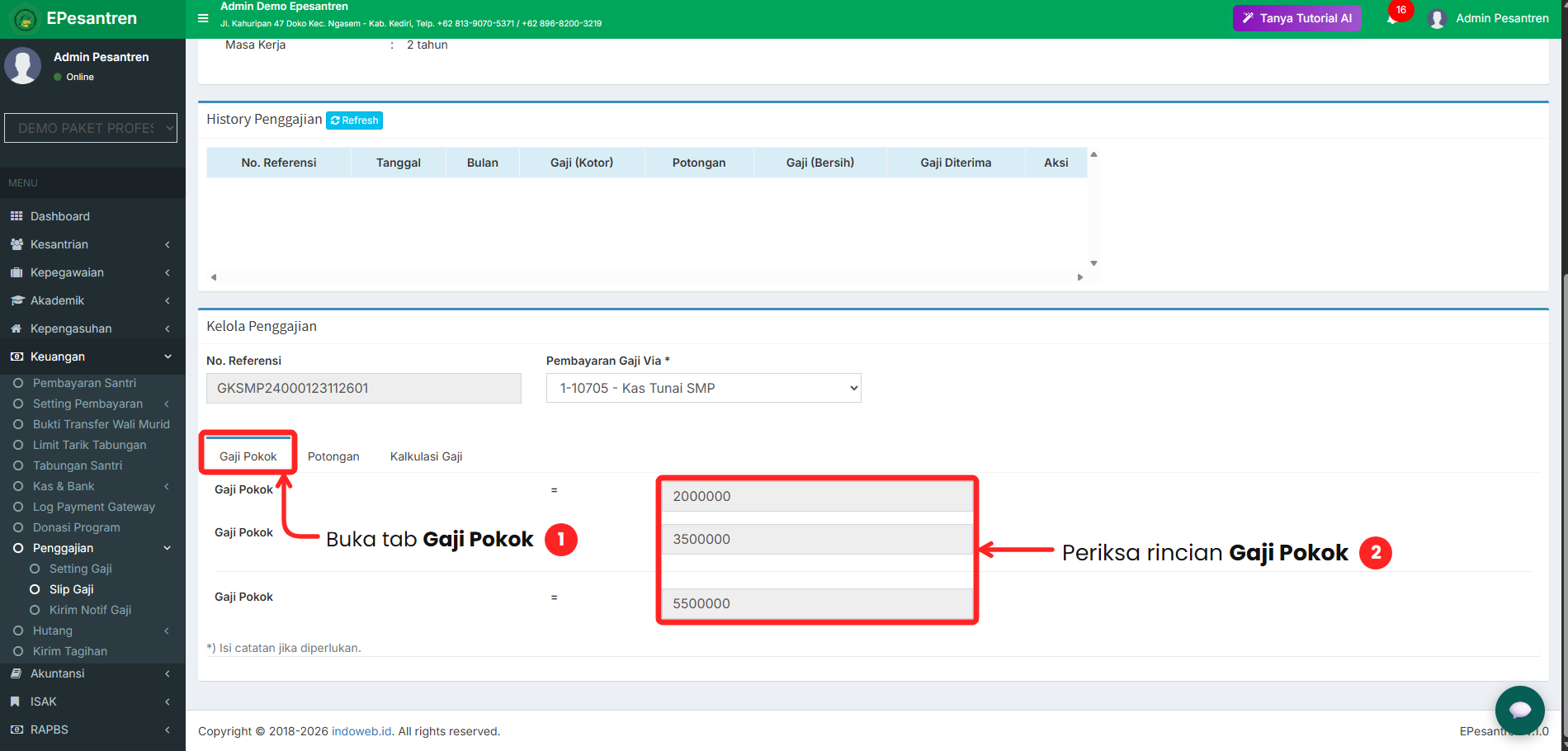
- Pada tab Gaji Pokok, periksa apakah nominal gaji pokok sudah sesuai (jika belum sesuai, ubah terlebih dahulu melalui menu Setting Gaji).
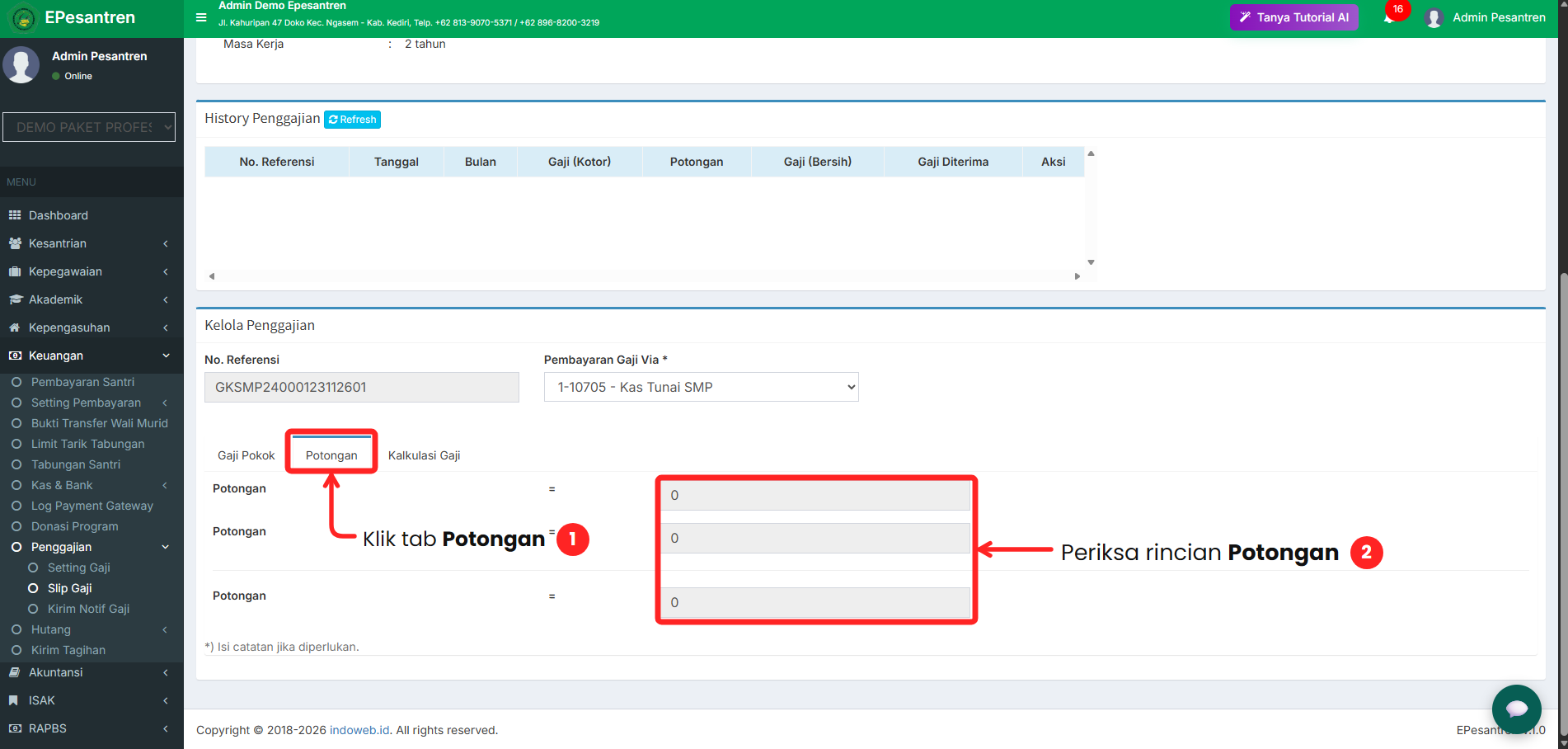
- Klik tab Potongan, lalu periksa apakah nominal potongan sudah sesuai (apabila pegawai memiliki potongan).
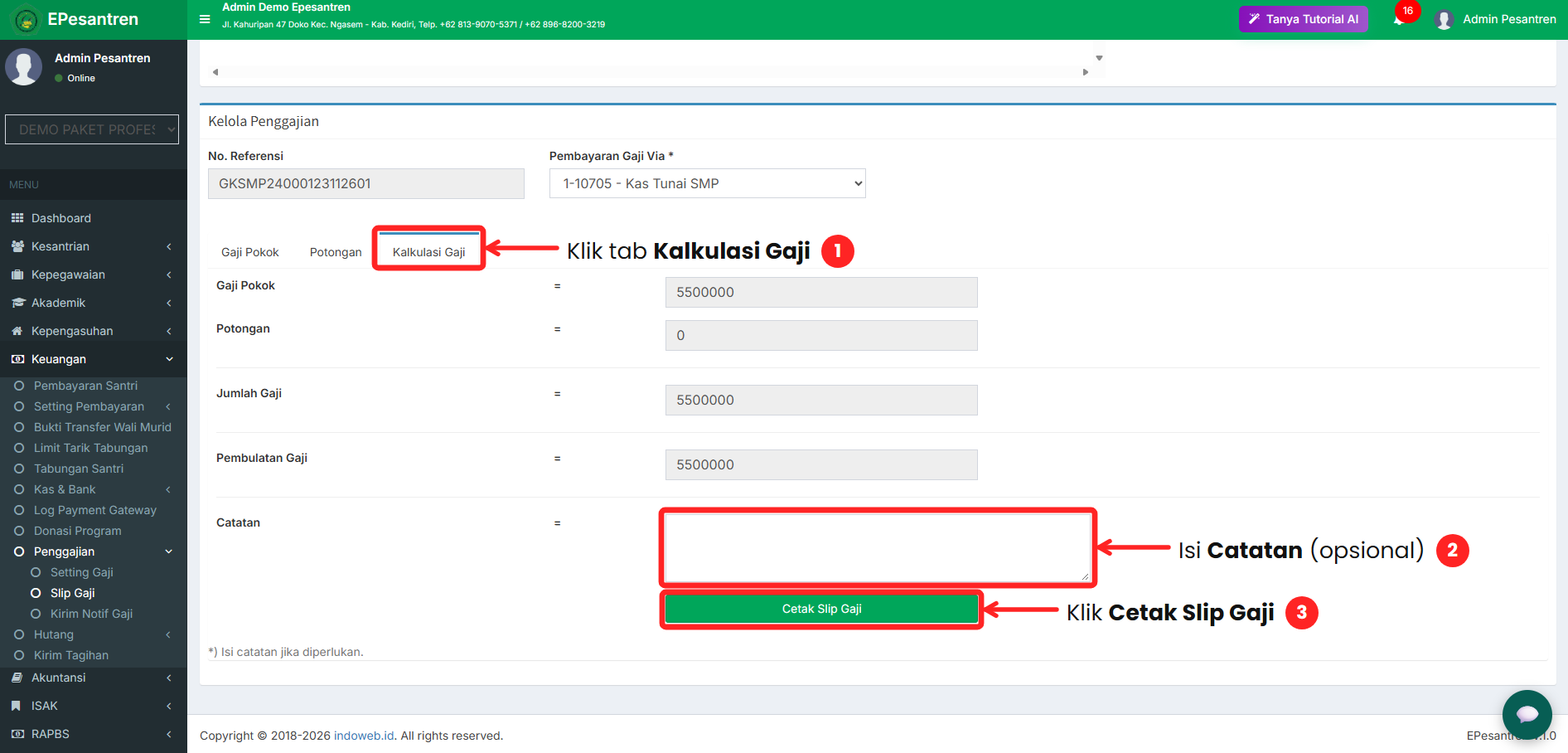
- Klik tab Kalkulasi Gaji untuk melihat rincian akhir gaji, dan Anda dapat mengisi keterangan pada kolom Catatan jika diperlukan.
- Jika rincian gaji sudah sesuai, klik [Cetak Slip Gaji] untuk mencetak.
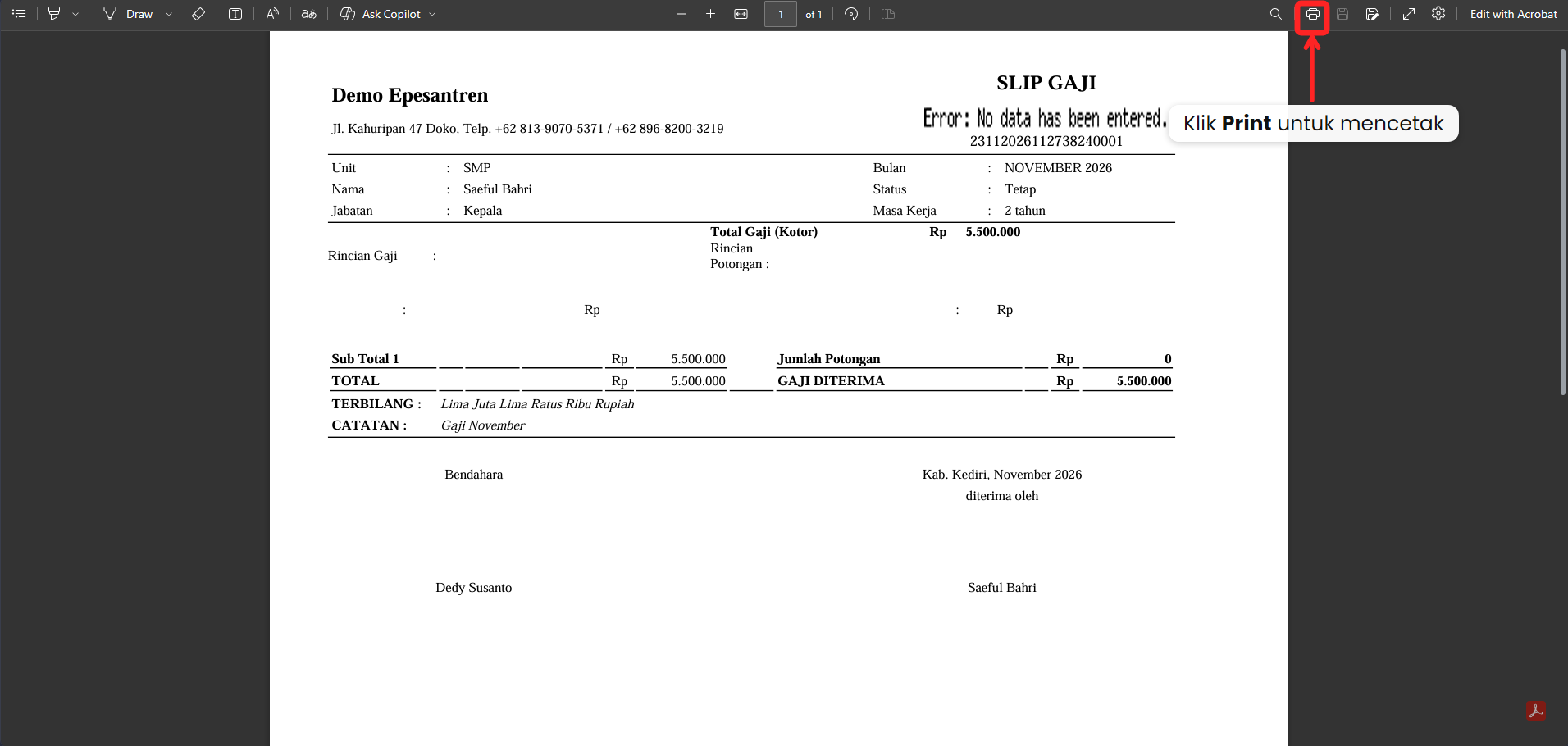
- Slip Gaji berhasil dicetak dalam tampilan dokumen siap cetak.
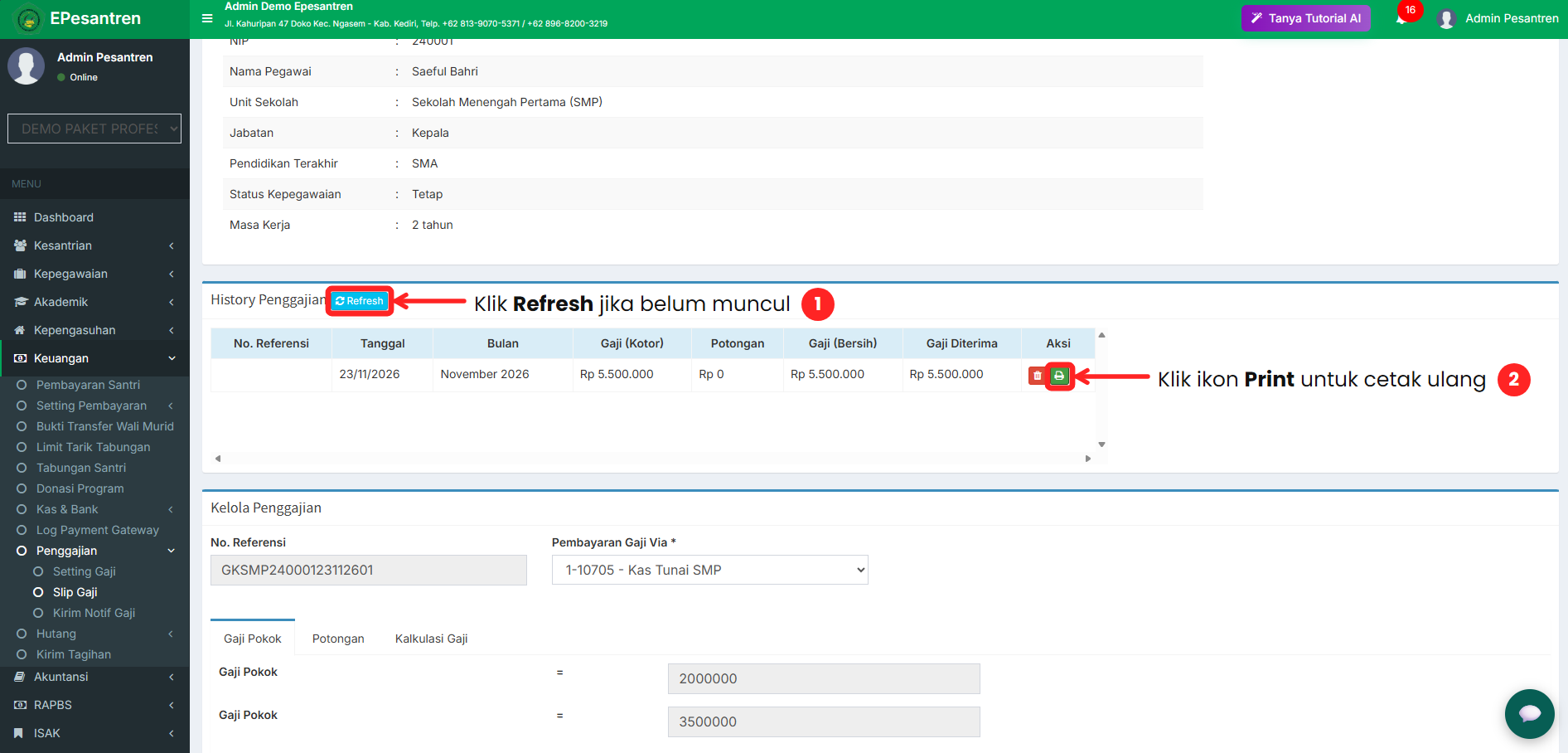
- Kembali ke atas pada bagian History Penggajian untuk melihat riwayat cetak slip gaji (klik [Refresh] jika data belum muncul).
- Anda juga dapat mencetak ulang Slip Gaji yang sudah tersimpan dengan menekan ikon Print pada kolom Aksi.