Panduan Mengajar Guru
Panduan cepat ini merangkum seluruh alur operasional guru pada Website Penilaian Guru ePesantren secara berurutan, mulai dari mengatur bobot penilaian, mencatat jurnal pembelajaran, menginput nilai santri, hingga melihat laporan akademik.
Langkah 1: Mengatur Bobot Nilai
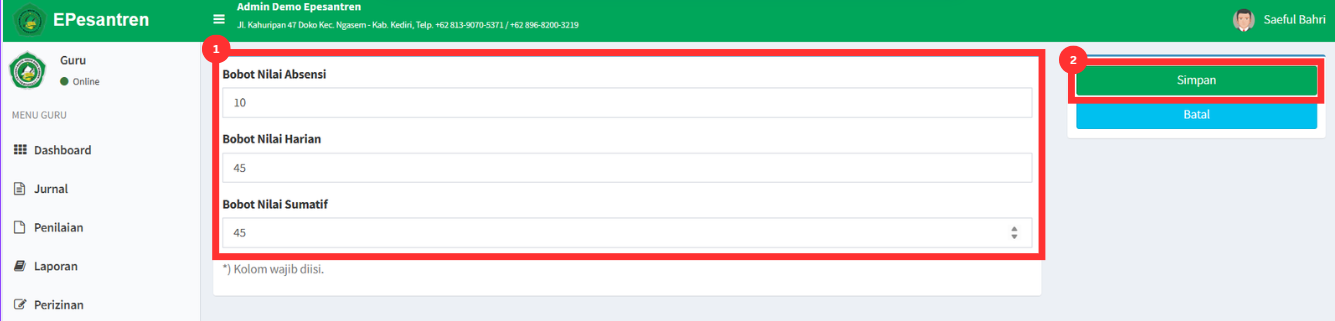
Sebelum mulai menilai santri, buka menu [Setting] pada bilah samping lalu pastikan persentase bobot nilai sudah sesuai ketentuan lembaga agar perhitungan nilai akhir akurat.
Total persentase Bobot Nilai Absensi, Nilai Harian, dan Nilai Sumatif secara keseluruhan harus berjumlah 100%.
- Klik [Bobot Nilai].
- Ubah persentase Bobot Nilai Absensi, Nilai Harian, dan Nilai Sumatif, kemudian klik [Simpan].
Langkah 2: Mengisi Jurnal Pembelajaran dan Presensi
Setiap kali kegiatan mengajar berlangsung, catat materi ajar dan kehadiran santri melalui menu Jurnal. Data kehadiran ini otomatis diperhitungkan pada laporan akhir sesuai bobot absensi.
Data jurnal yang sudah disimpan tidak dapat diedit kembali. Pastikan materi pembelajaran dan presensi santri sudah benar sebelum menekan tombol [Simpan].
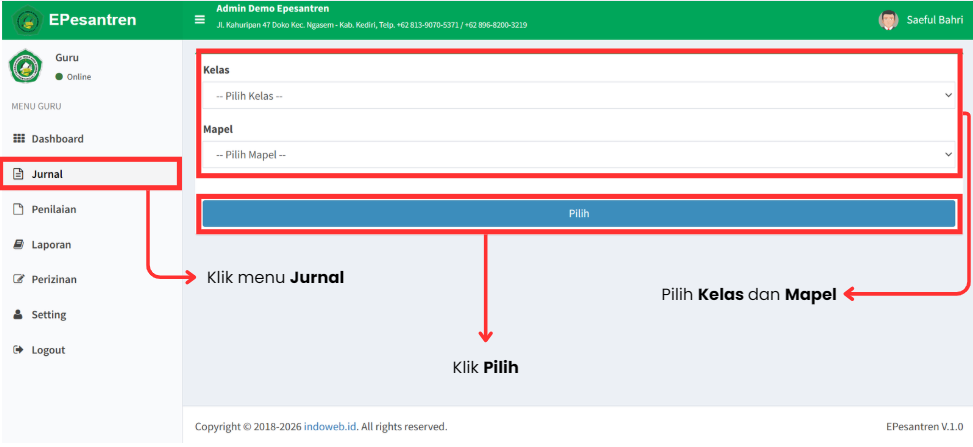
- Klik menu [Jurnal], kemudian pilih Kelas dan Mapel yang ingin Anda isi, lalu klik [Pilih].
- Gulir ke bawah untuk membuka formulir isian Jurnal.
- Isikan materi yang Anda ajarkan dan lakukan presensi setiap santri menggunakan salah satu metode berikut:
- Presensi Massal / Semua: Untuk melakukan presensi semua santri sekaligus dengan memilih satu status kehadiran.
- Presensi Per Santri: Untuk melakukan presensi setiap santri satu per satu sesuai status kehadirannya.
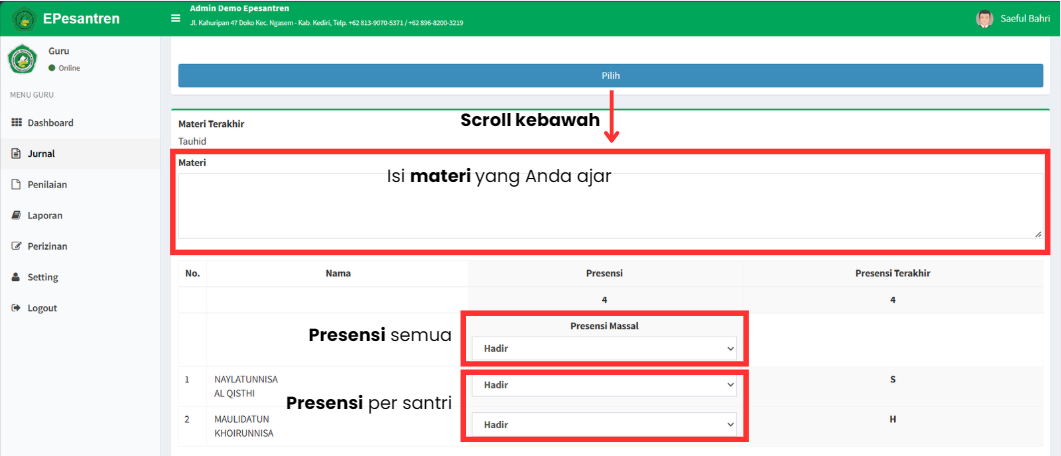
- Klik [Simpan] untuk menyimpan data jurnal pembelajaran.

Langkah 3: Input Nilai Harian dan Sumatif
Setelah jurnal dan presensi berjalan, berikan penilaian harian maupun penilaian sumatif (UTS/UAS) kepada santri untuk setiap kelas dan mata pelajaran yang diampu.
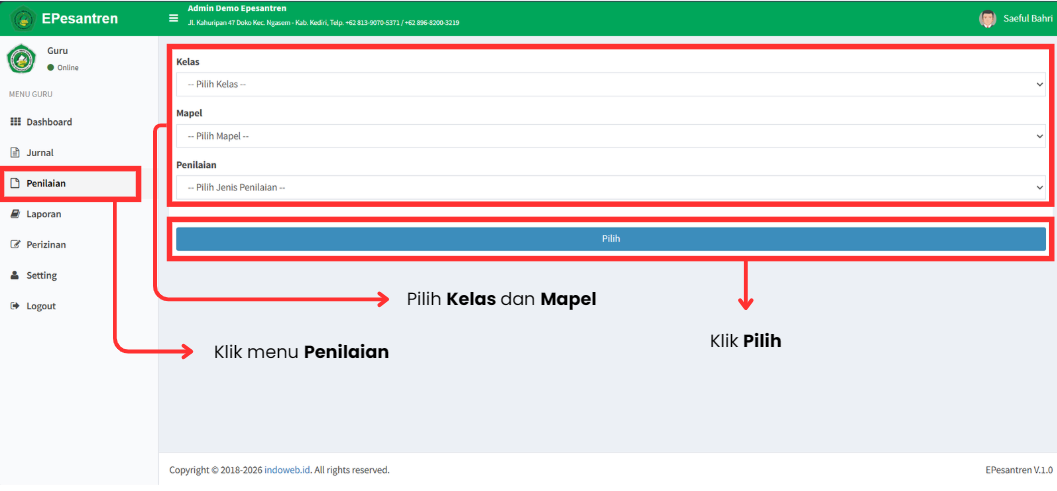
- Klik menu [Penilaian], kemudian pilih Kelas, Mapel, dan Penilaian. Terdapat 2 jenis penilaian yang tersedia:
- Harian: Digunakan untuk memberikan nilai harian Santri saat pembelajaran berlangsung setiap hari.
- Sumatif: Digunakan untuk memberikan nilai akhir Santri pada periode tertentu, misalnya nilai UTS dan nilai UAS.
-
Untuk mengisi Nilai Harian, ikuti langkah berikut:
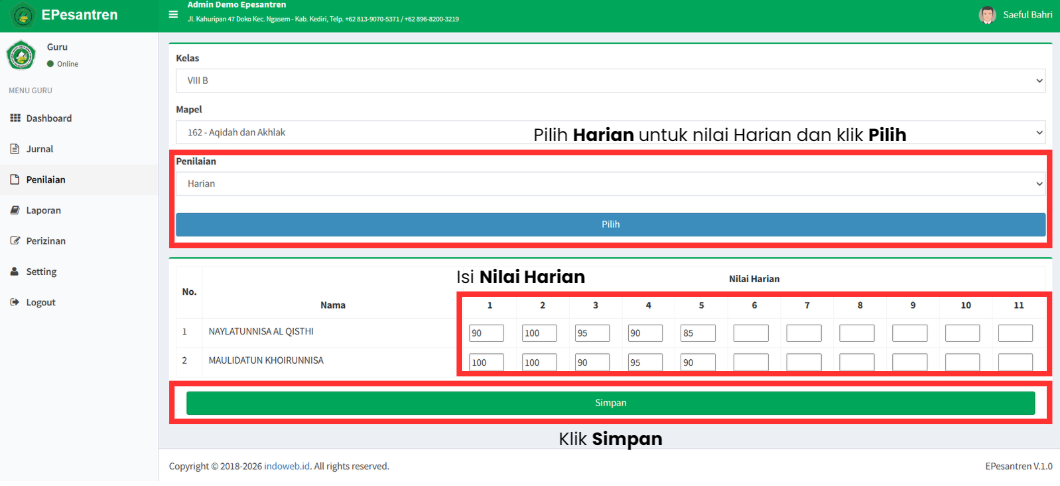
- Pilih Harian pada pilihan Penilaian.
- Klik [Pilih].
- Isi nilai harian pada kolom yang tersedia untuk setiap Santri.
- Klik [Simpan] untuk menyimpan data (nilai masih dapat diedit kembali jika diperlukan).
-
Untuk mengisi Nilai Sumatif, ikuti langkah berikut:
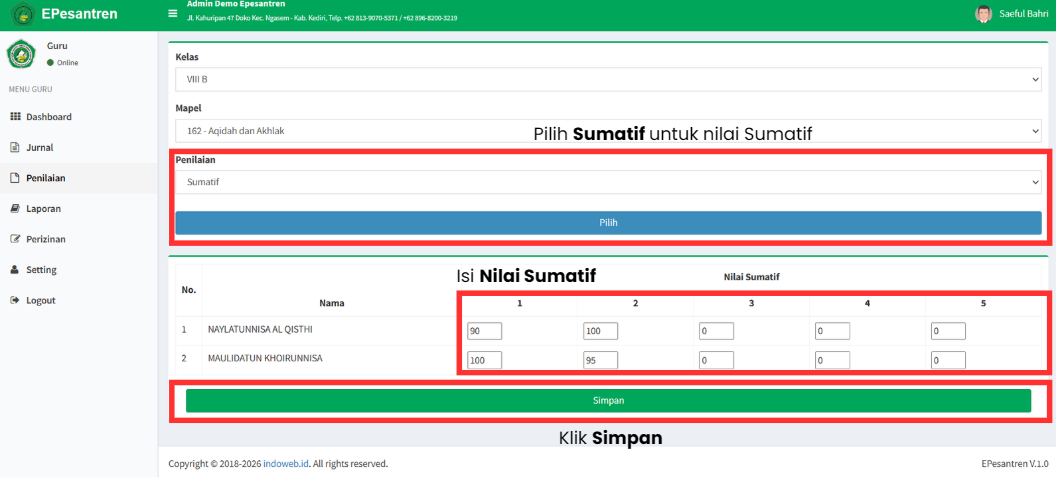
- Pilih Sumatif pada pilihan Penilaian.
- Klik [Pilih].
- Isi nilai sumatif pada kolom yang tersedia untuk setiap Santri.
- Klik [Simpan] untuk menyimpan data (nilai masih dapat diedit kembali jika diperlukan).
Langkah 4: Melihat dan Mengunduh Laporan Akademik
Pada akhir periode pembelajaran, periksa rekapitulasi presensi, nilai harian, nilai sumatif, serta Draft Nilai Akhir yang menggabungkan seluruh komponen sesuai bobot penilaian, lalu unduh ke Excel bila diperlukan.
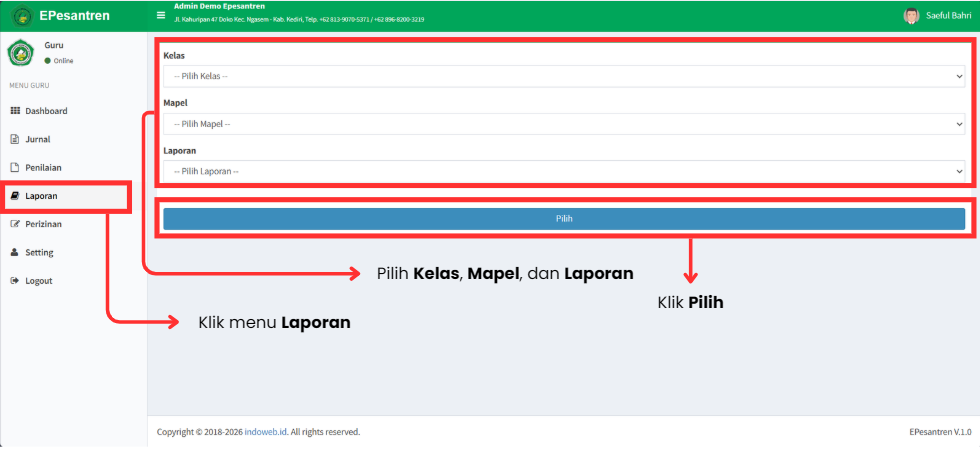
- Klik menu [Laporan], kemudian pilih Kelas, Mapel, dan Laporan. Terdapat 4 jenis laporan yang tersedia:
- Rekap Presensi: Melihat rekapan presensi pada kelas dan mapel yang dipilih.
- Rekap Nilai Harian: Melihat rekapan nilai harian pada kelas dan mapel yang dipilih (dapat diisi di setiap pertemuan atau sesuai jadwal kurikulum pesantren).
- Rekap Nilai Sumatif: Melihat rekapan nilai sumatif / nilai akhir periode tertentu pada kelas dan mapel yang dipilih.
- Draft Nilai Akhir: Melihat draf nilai akhir yang menggabungkan presensi, nilai harian, dan nilai sumatif sesuai bobot penilaian.
-
Untuk melihat laporan Rekap Presensi:
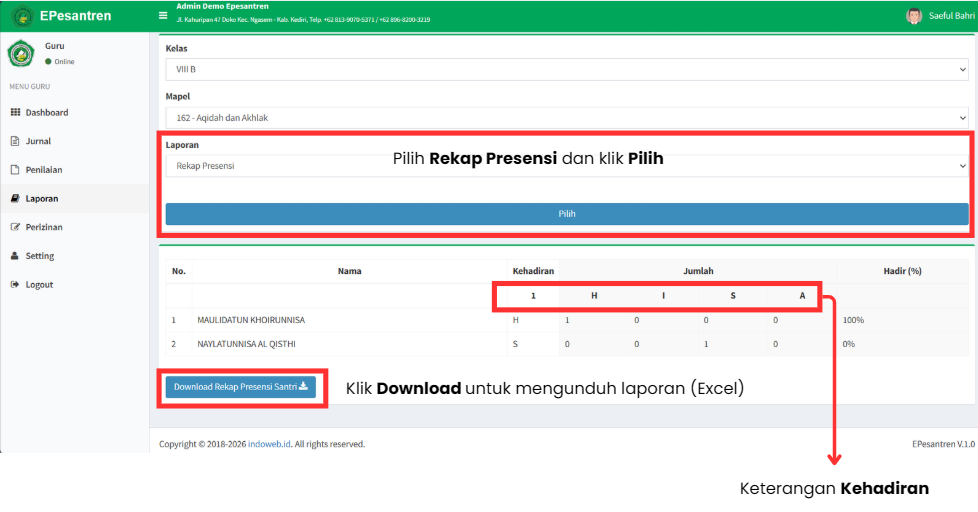
- Pilih Rekap Presensi pada pilihan Laporan.
- Klik [Pilih].
- Sistem menampilkan tabel rekapan presensi santri pada kelas dan mapel yang dipilih selama 1 semester aktif.
- Klik [Download Rekap Presensi Santri] untuk mengunduh laporan dalam format dokumen Excel.
-
Untuk melihat laporan Rekap Nilai Harian:
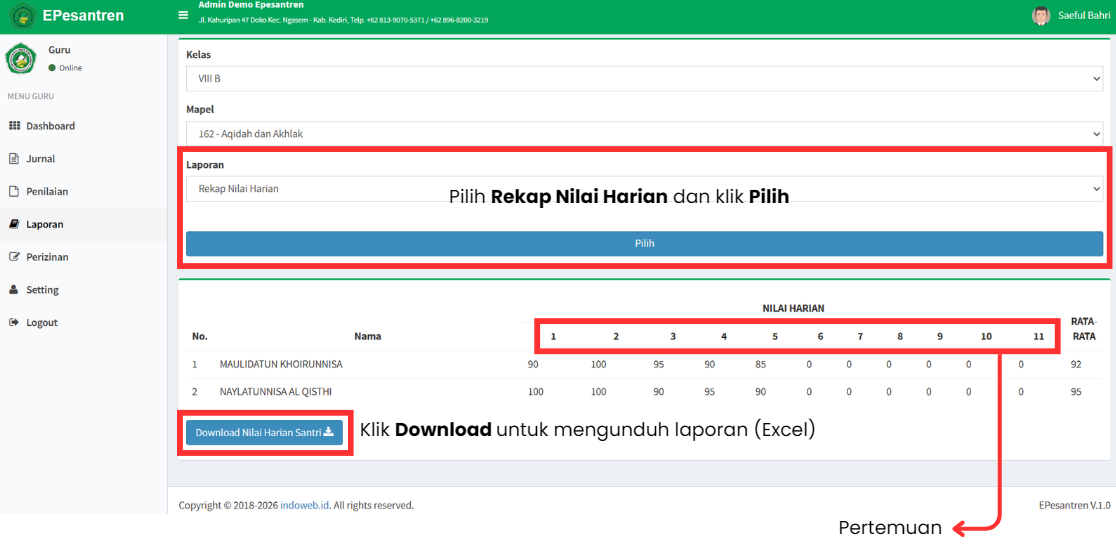
- Pilih Rekap Nilai Harian pada pilihan Laporan.
- Klik [Pilih].
- Sistem menampilkan tabel rekapan nilai harian santri pada kelas dan mapel yang dipilih selama 1 semester aktif.
- Klik [Download Nilai Harian Santri] untuk mengunduh laporan dalam format dokumen Excel.
-
Untuk melihat laporan Rekap Nilai Sumatif:
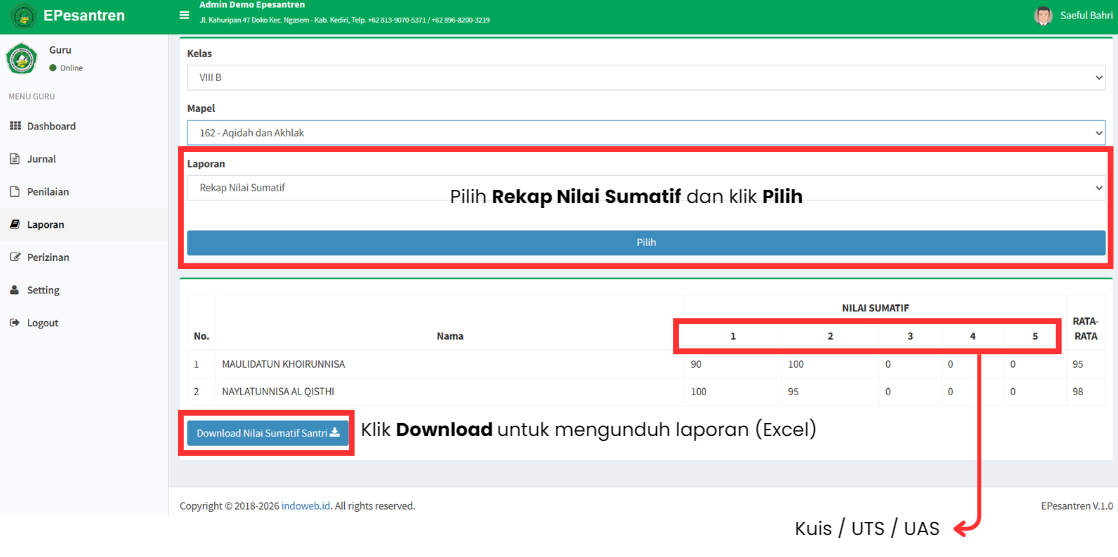
- Pilih Rekap Nilai Sumatif pada pilihan Laporan.
- Klik [Pilih].
- Sistem menampilkan tabel rekapan nilai sumatif santri pada kelas dan mapel yang dipilih selama 1 semester aktif.
- Klik [Download Nilai Sumatif Santri] untuk mengunduh laporan dalam format dokumen Excel.
-
Untuk melihat laporan Draft Nilai Akhir:
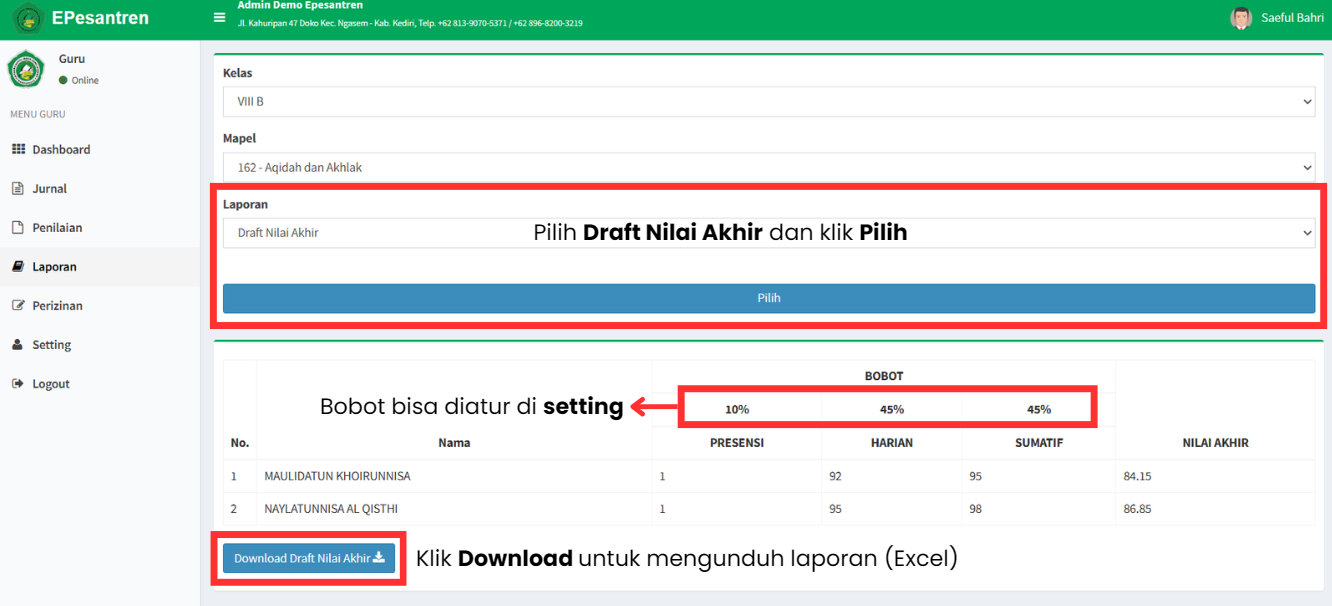
- Pilih Draft Nilai Akhir pada pilihan Laporan.
- Klik [Pilih].
- Sistem menampilkan tabel draf nilai akhir santri pada kelas dan mapel yang dipilih berdasarkan rata-rata nilai Harian, nilai Sumatif, serta jumlah kehadiran dalam 1 semester aktif sesuai bobot penilaian.
- Klik [Download Draft Nilai Akhir] untuk mengunduh laporan dalam format dokumen Excel.