Panduan Cetak Slip Gaji Pegawai
Panduan ini menjelaskan cara memproses dan mencetak slip gaji bulanan pegawai, serta melihat atau mencetak ulang riwayat penggajian di ePesantren.
Langkah Cetak Slip Gaji Pegawai
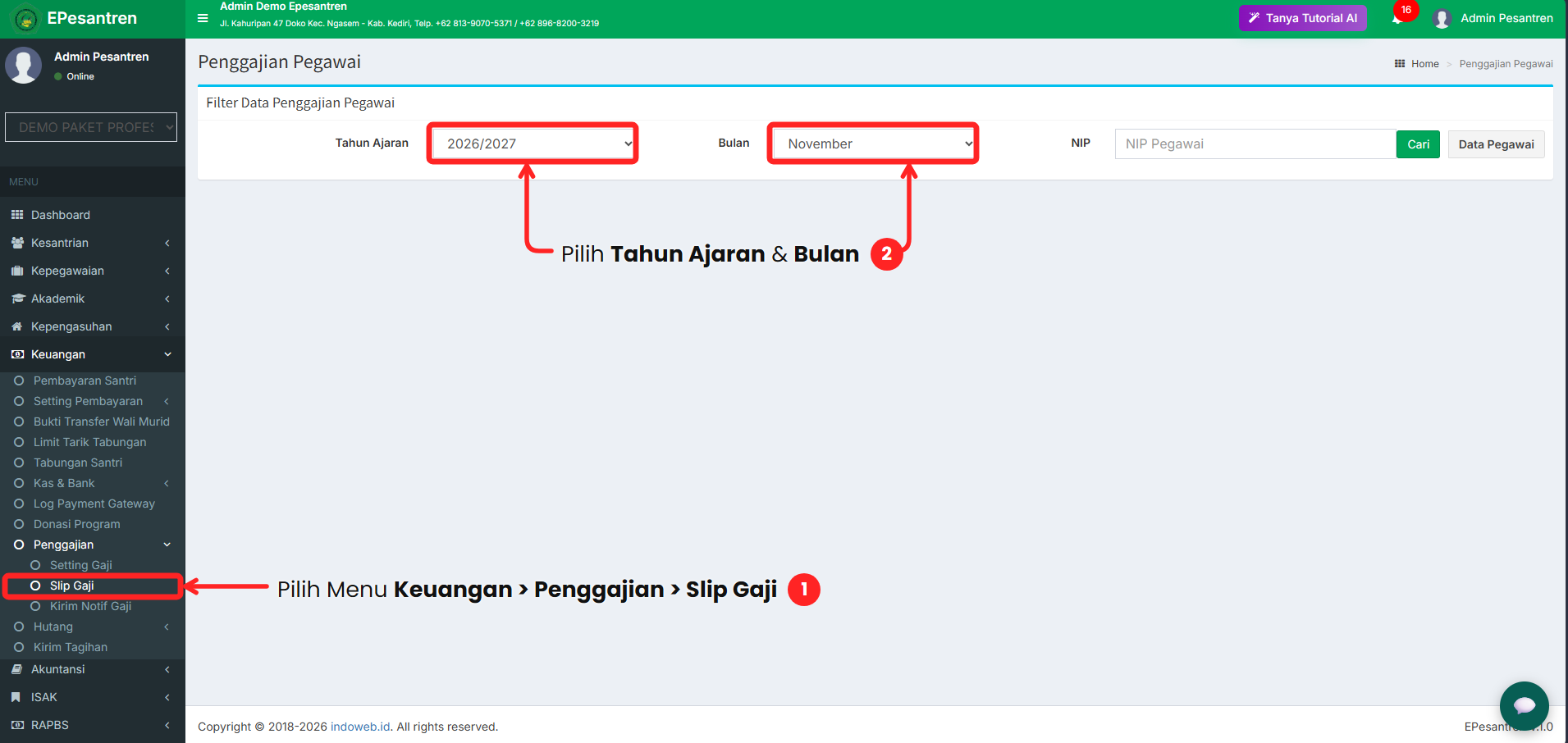
- Pilih menu Keuangan > Penggajian > Slip Gaji.
- Pilih Tahun Ajaran dan Bulan gajian.
- Pilih pegawai dengan 2 cara (pilih salah satu):
- Pencarian Langsung:
- Masukkan NIP Pegawai dan klik [Cari] untuk mencari pegawai secara langsung.
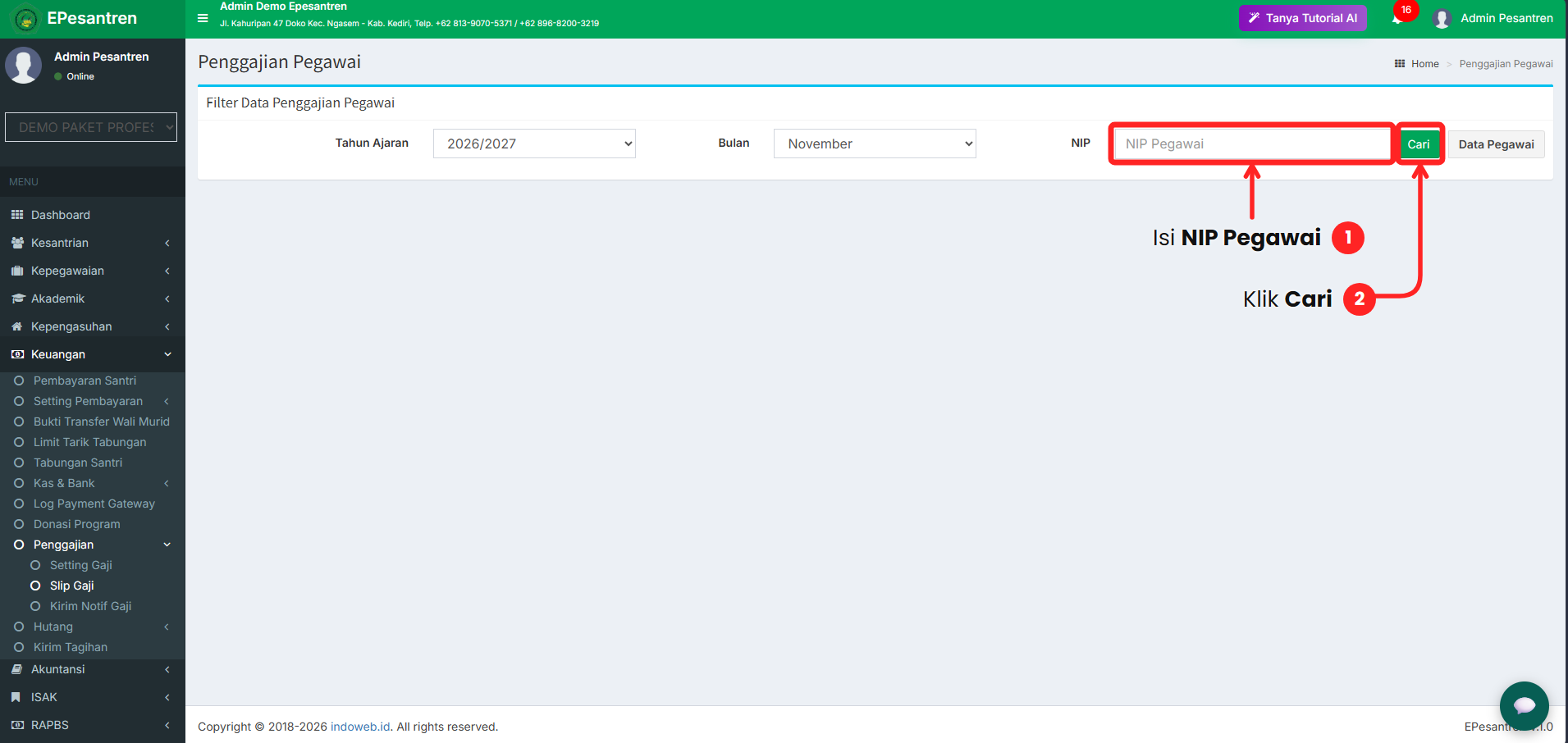
- Masukkan NIP Pegawai dan klik [Cari] untuk mencari pegawai secara langsung.
- Data Pegawai:
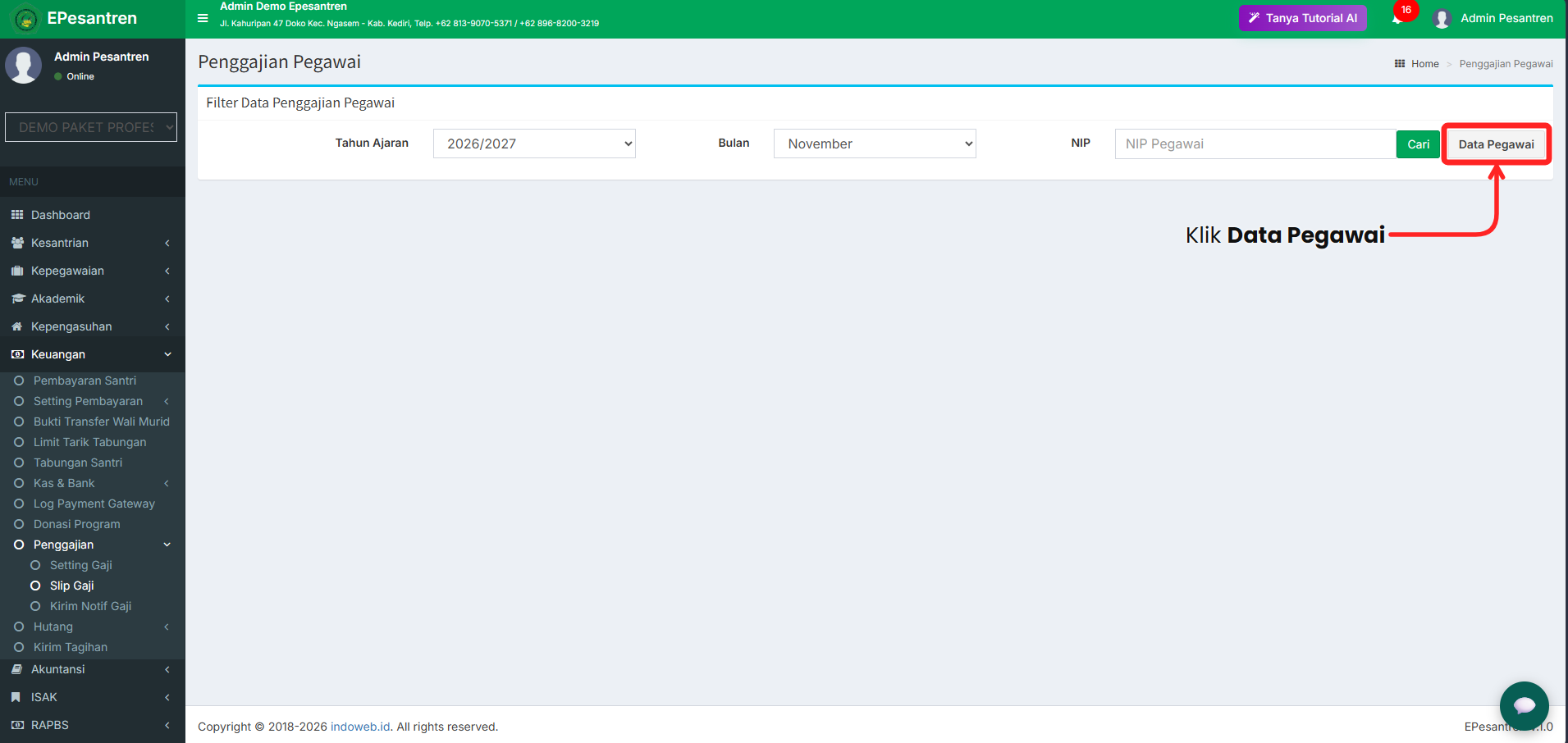
- Klik [Data Pegawai] untuk menampilkan tabel data pegawai.
- Cari pegawai yang tersedia atau masukkan kata kunci di kolom Search.
- Klik [Pilih] pada data pegawai yang diinginkan.
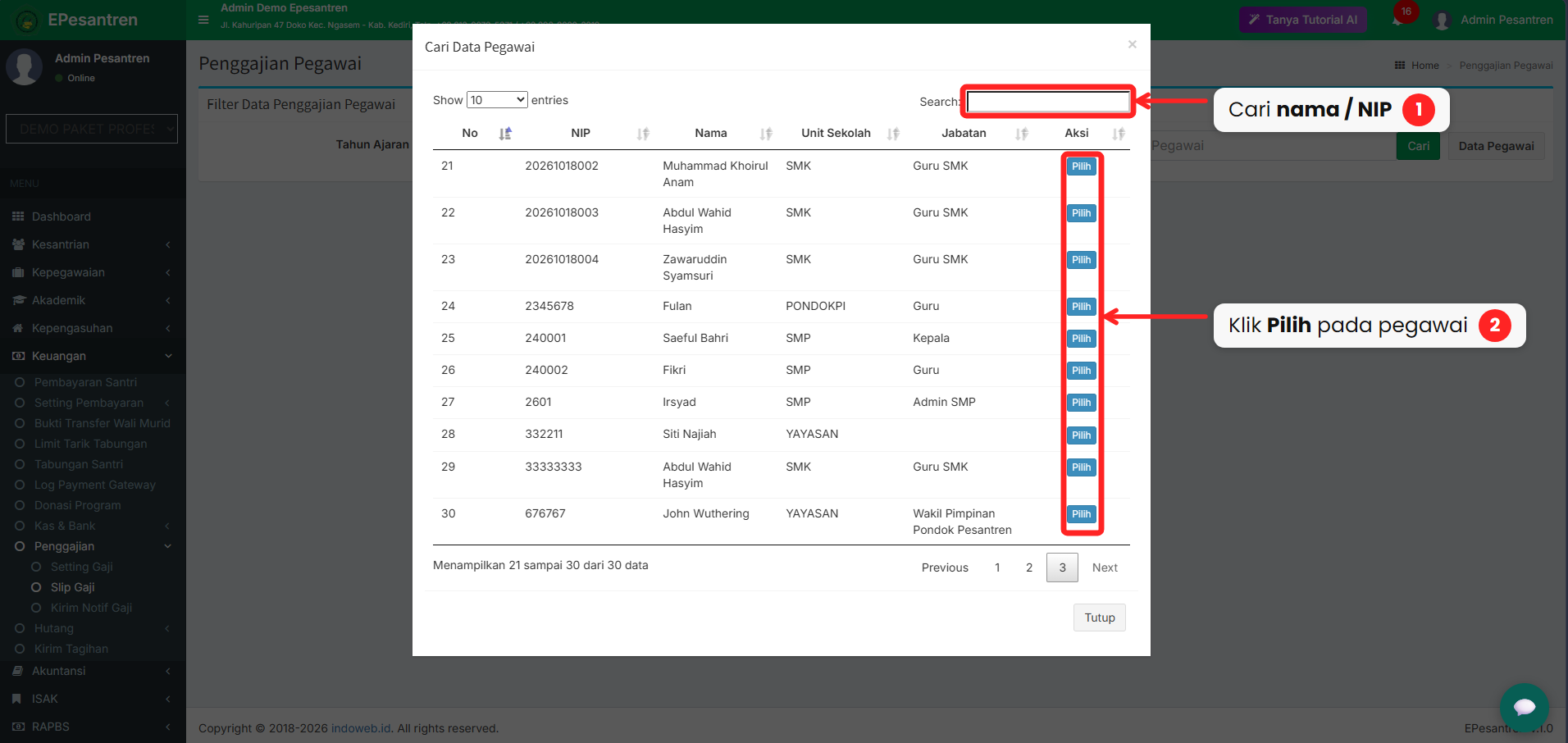
- Klik [Data Pegawai] untuk menampilkan tabel data pegawai.
- Pencarian Langsung:
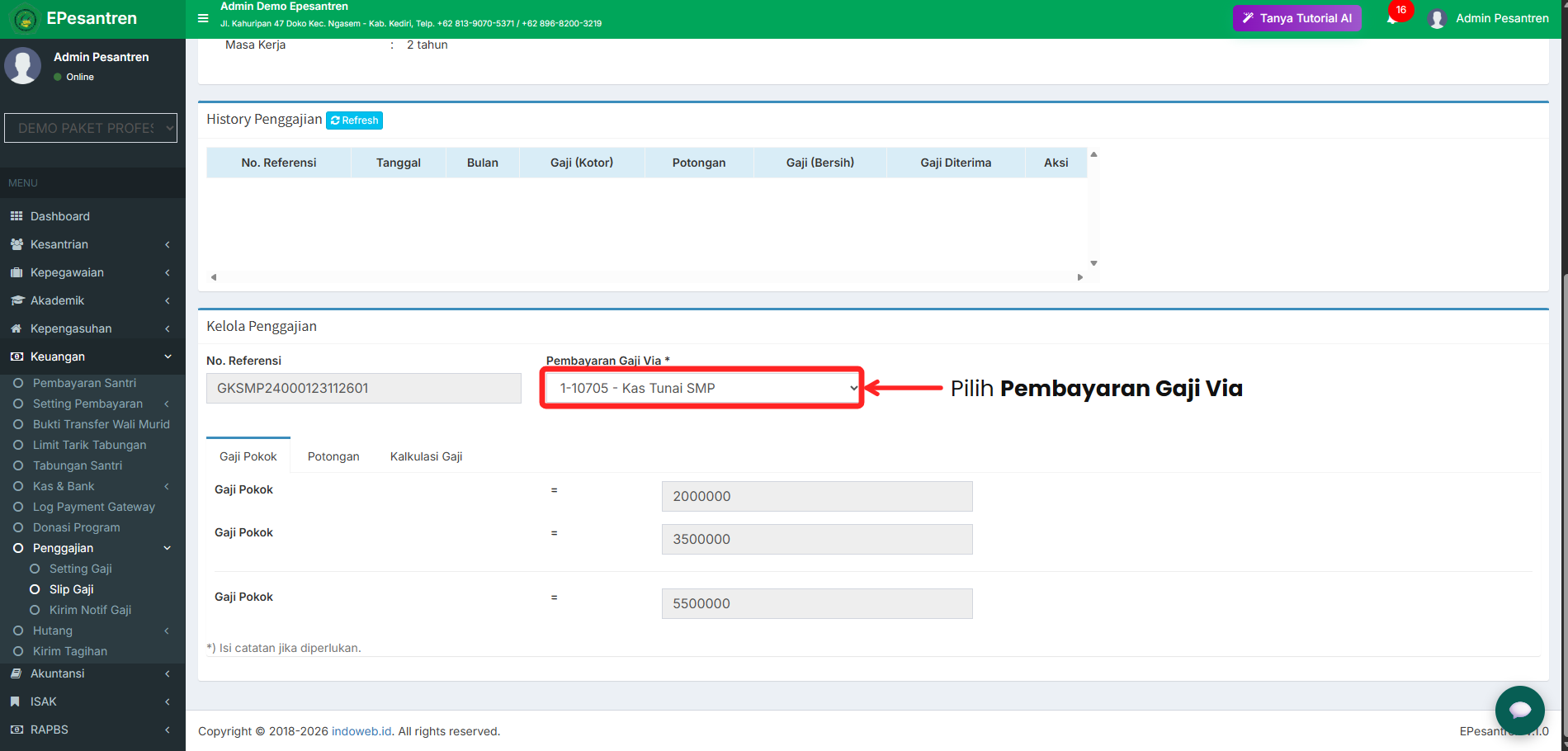
- Silakan scroll ke bawah sampai ke bagian Kelola Penggajian.
- Pada pilihan Pembayaran Gaji Via, pilih Akun Kas pesantren yang akan digunakan sebagai sumber pembayaran gaji.
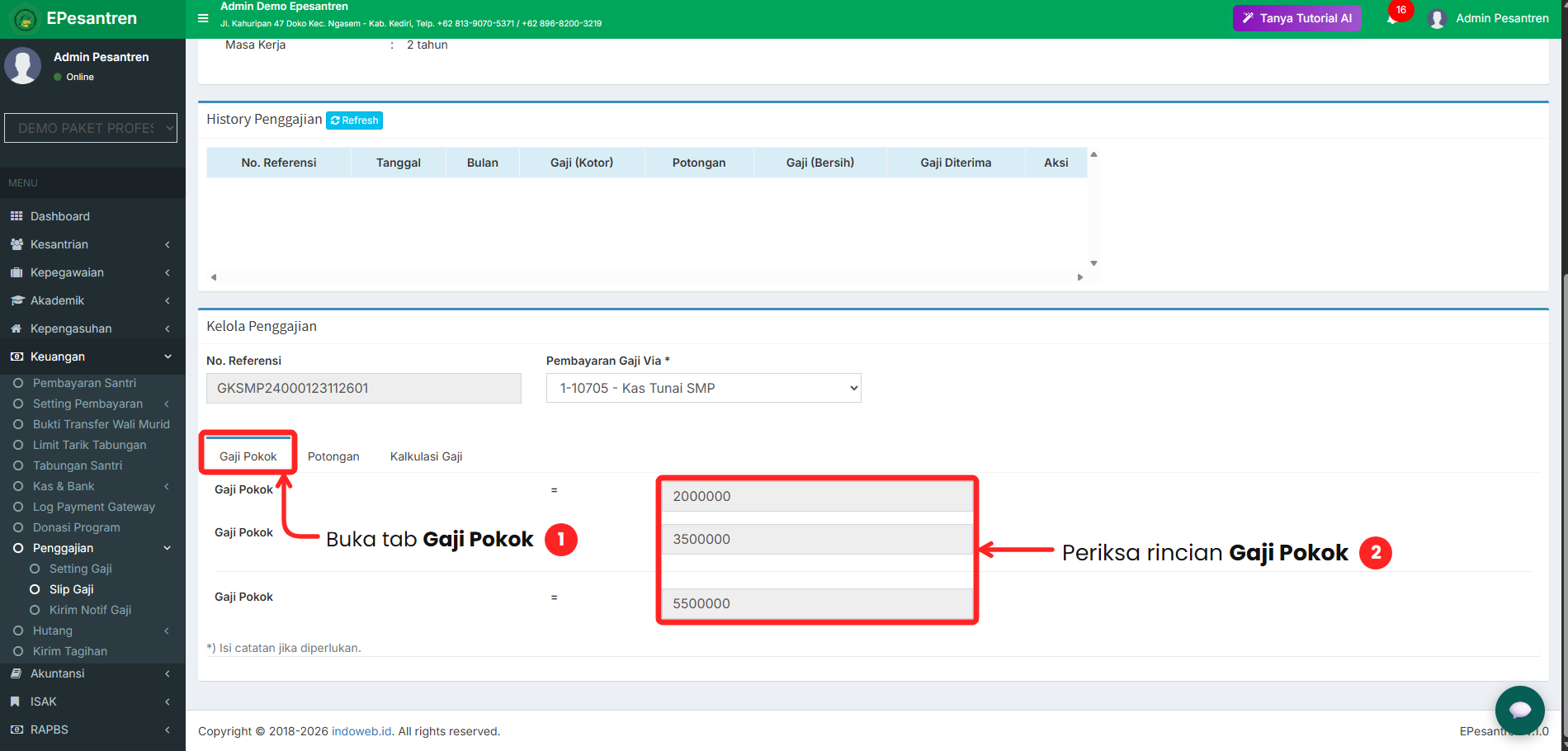
- Pada tab Gaji Pokok, periksa apakah nominal gaji pokok sudah sesuai (jika belum sesuai, ubah terlebih dahulu melalui menu Setting Gaji).
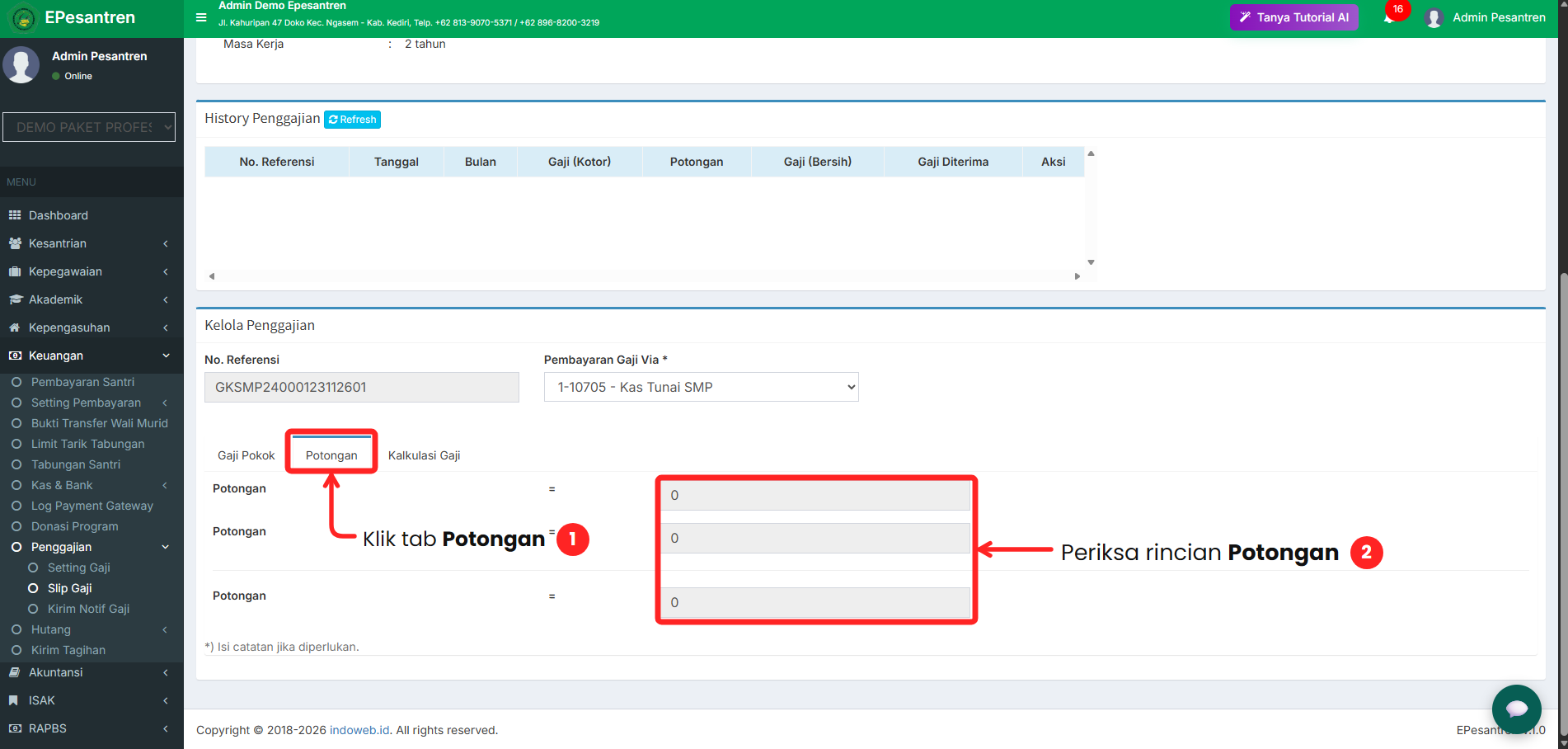
- Klik tab Potongan, lalu periksa apakah nominal potongan sudah sesuai (apabila pegawai memiliki potongan).
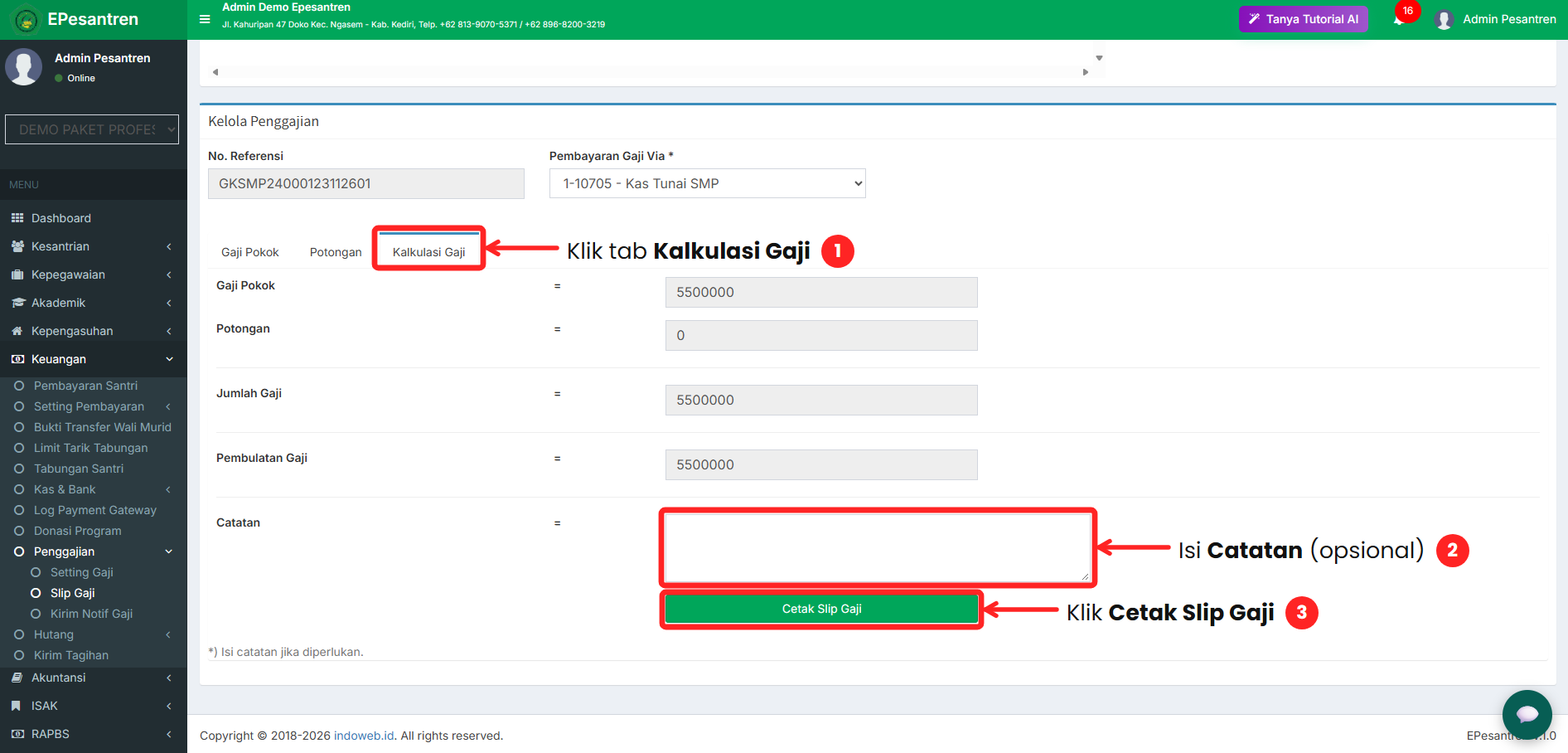
- Klik tab Kalkulasi Gaji untuk melihat rincian akhir gaji, dan Anda dapat mengisi keterangan pada kolom Catatan jika diperlukan.
- Jika rincian gaji sudah sesuai, klik [Cetak Slip Gaji] untuk mencetak.
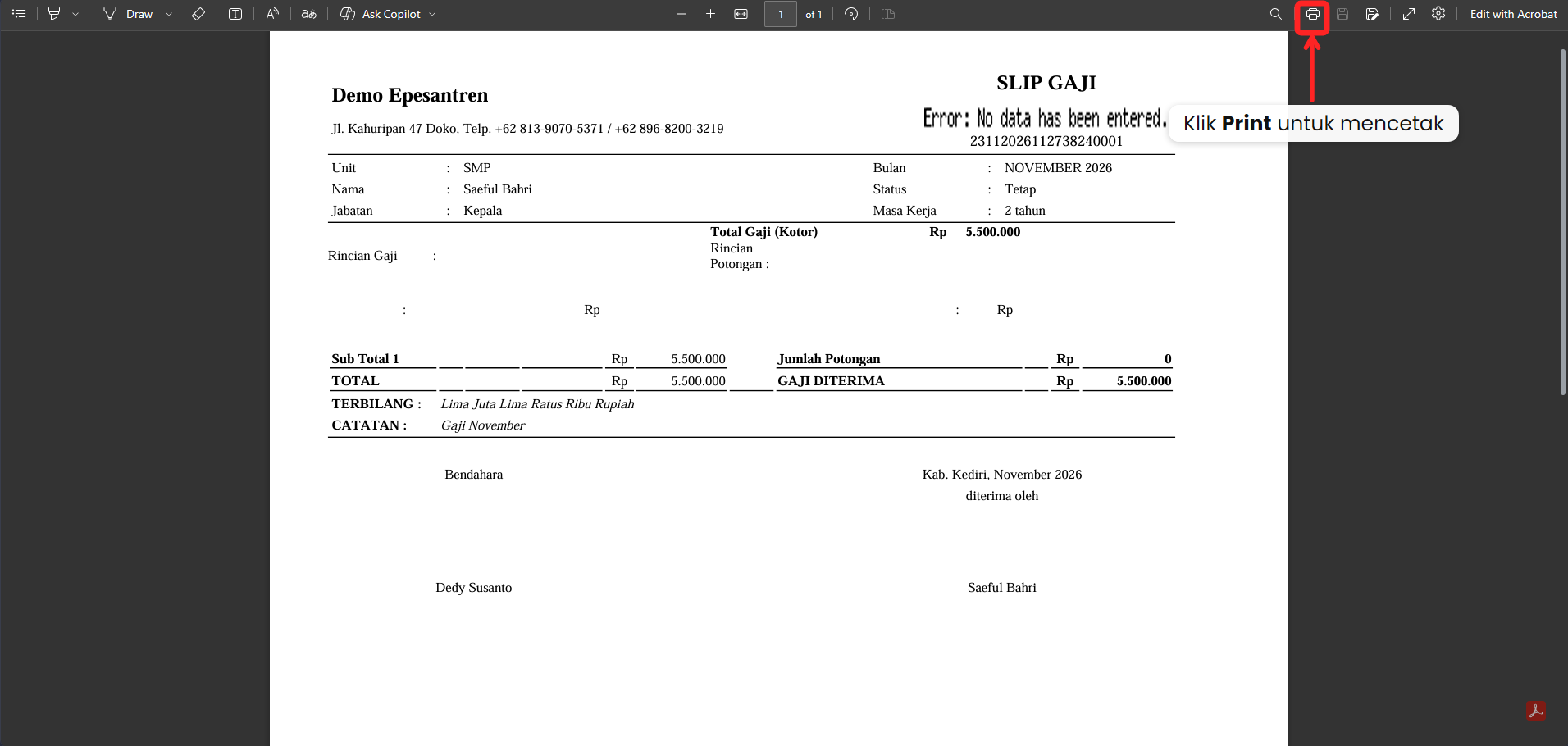
- Slip Gaji berhasil dicetak dalam tampilan dokumen siap cetak.
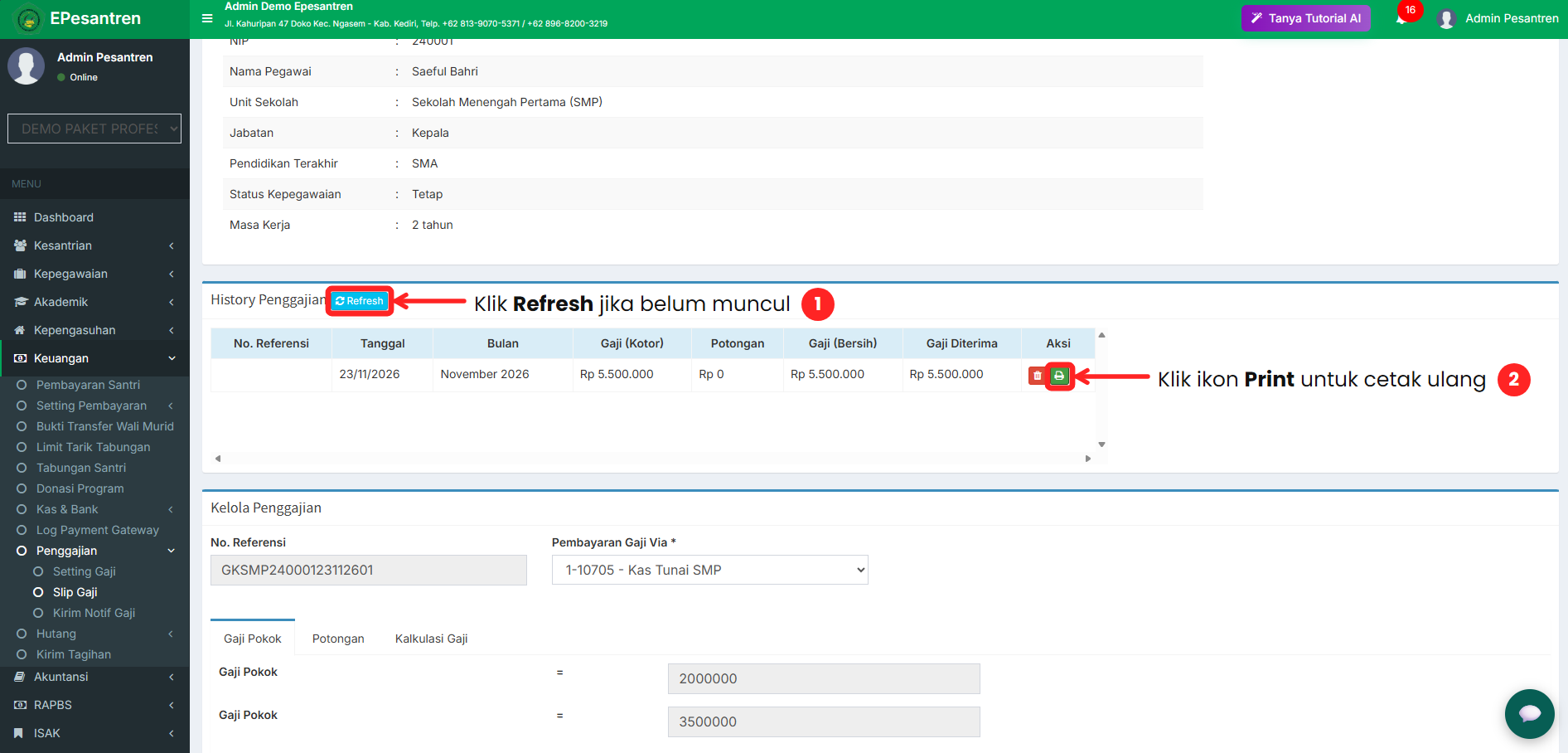
- Kembali ke atas pada bagian History Penggajian untuk melihat riwayat cetak slip gaji (klik [Refresh] jika data belum muncul).
- Anda juga dapat mencetak ulang Slip Gaji yang sudah tersimpan dengan menekan ikon Print pada kolom Aksi.