Panduan Cek Riwayat Pesanan
Panduan ini menjelaskan cara memeriksa riwayat pemesanan serta melihat rincian detail pesanan dan informasi pengiriman pada modul eBelanja.
Langkah-Langkah Cek Riwayat Pesanan
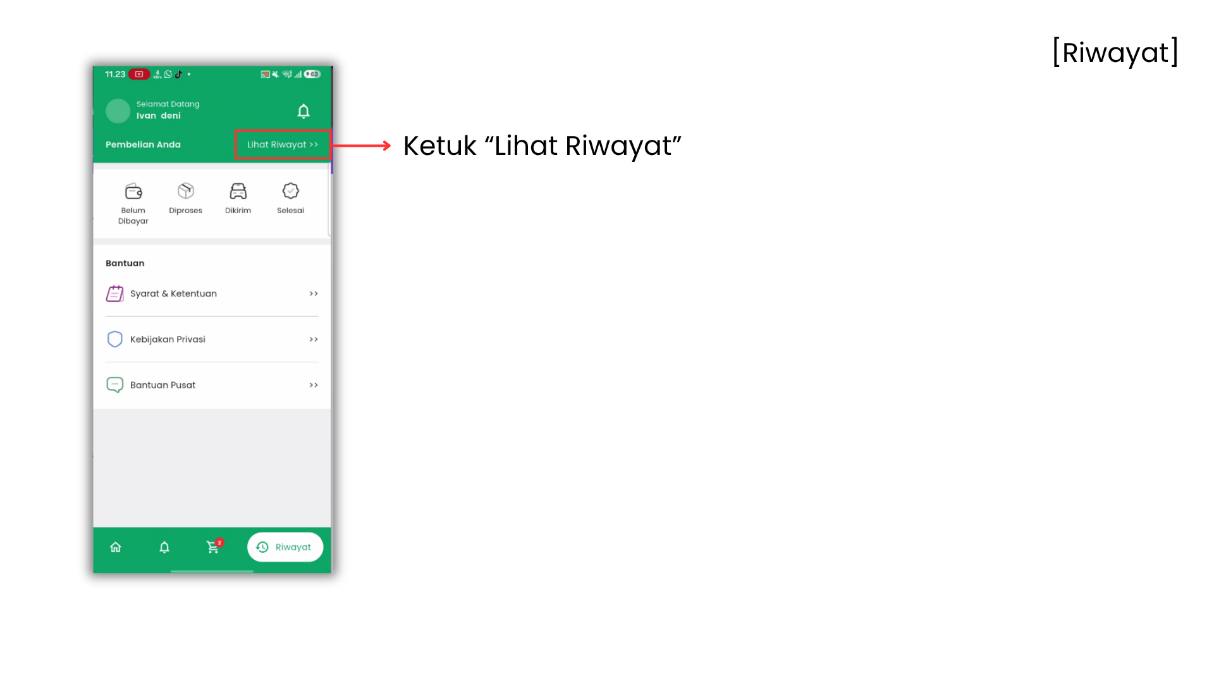
- Pada halaman Riwayat, ketuk [Lihat Riwayat].
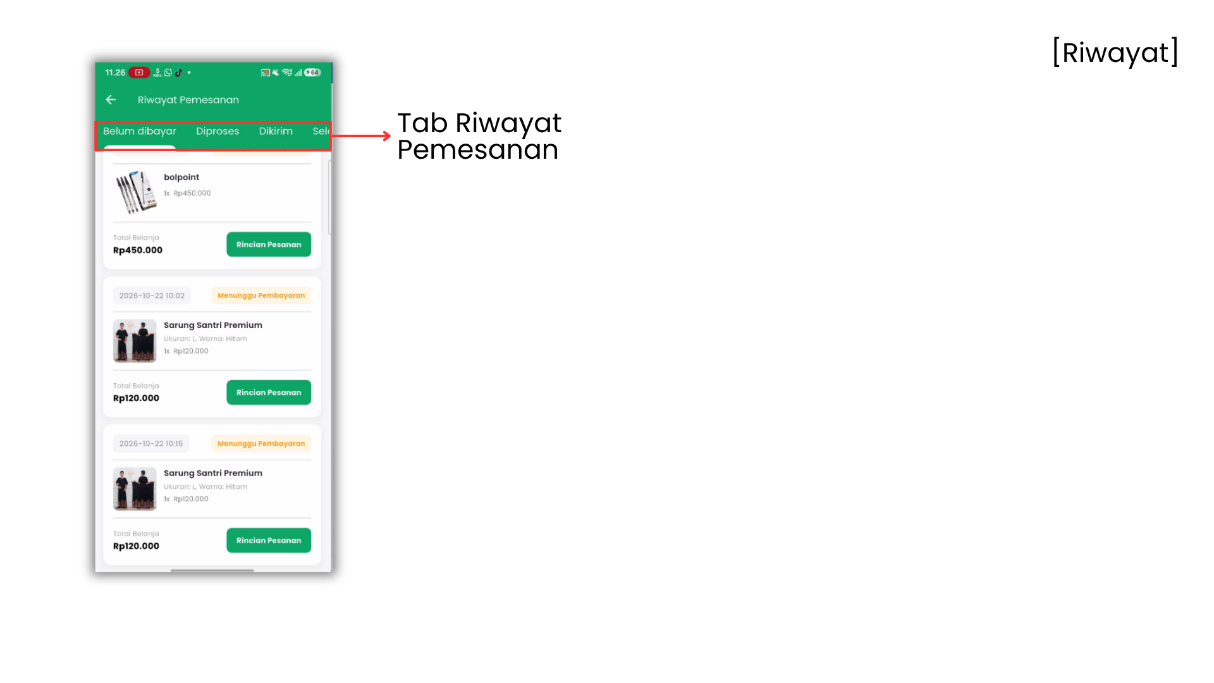
- Aplikasi akan menampilkan halaman Riwayat Pemesanan yang terdiri atas beberapa tab, yaitu:
- Belum Dibayar: Untuk melihat pesanan yang belum dibayar.
- Diproses: Untuk melihat pesanan yang sedang diproses.
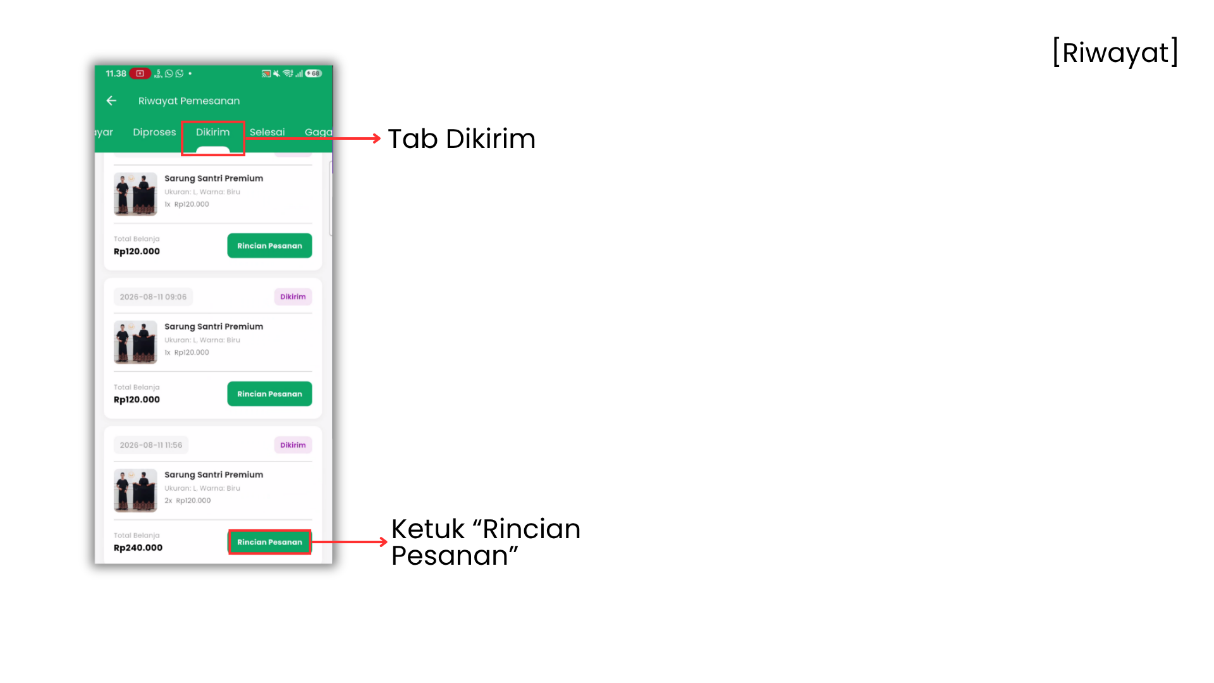
- Dikirim: Untuk melihat pesanan yang sedang dalam pengiriman.
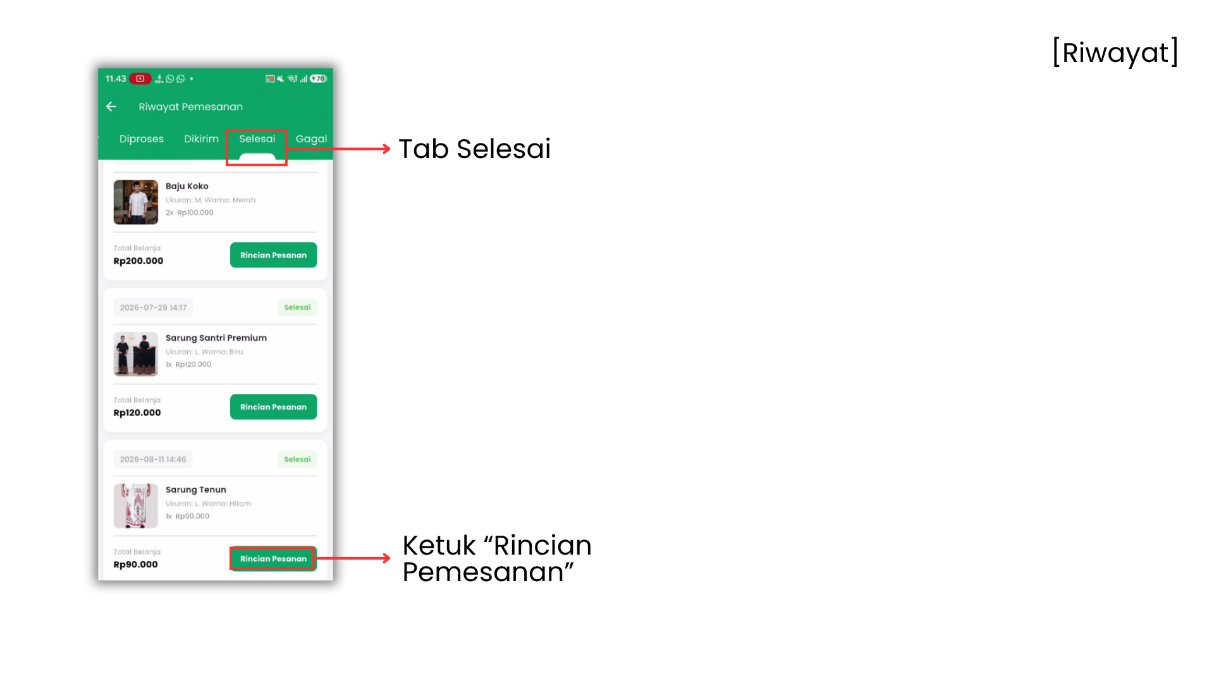
- Selesai: Untuk melihat pesanan yang telah selesai.
- Gagal: Untuk melihat riwayat pesanan yang gagal.
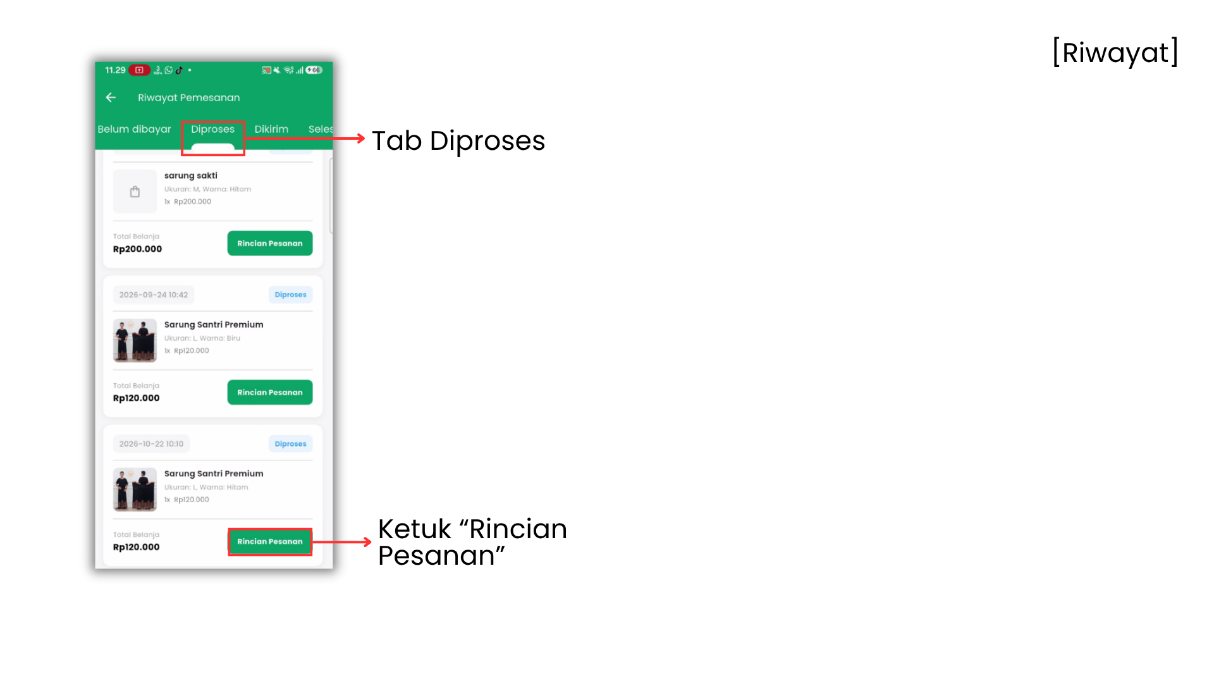
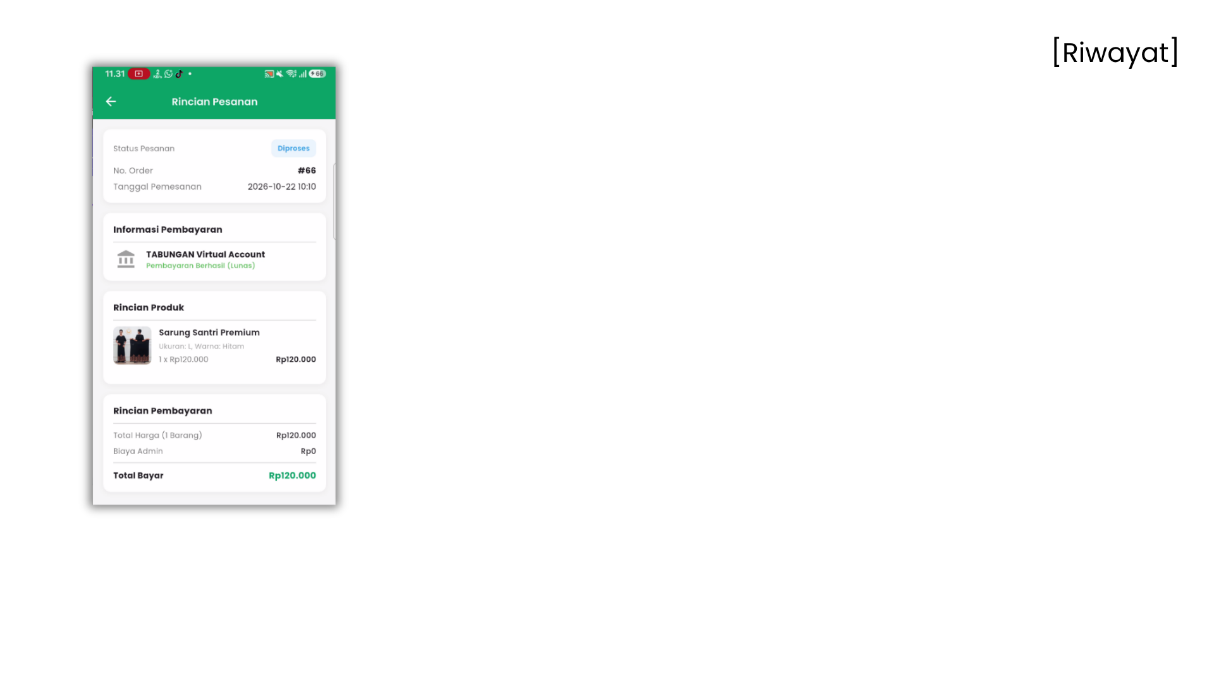
- Pada tab Diproses, ketuk [Rincian Pesanan] pada salah satu data pesanan.
- Aplikasi akan menampilkan halaman Rincian Pesanan yang berisi detail pesanan.
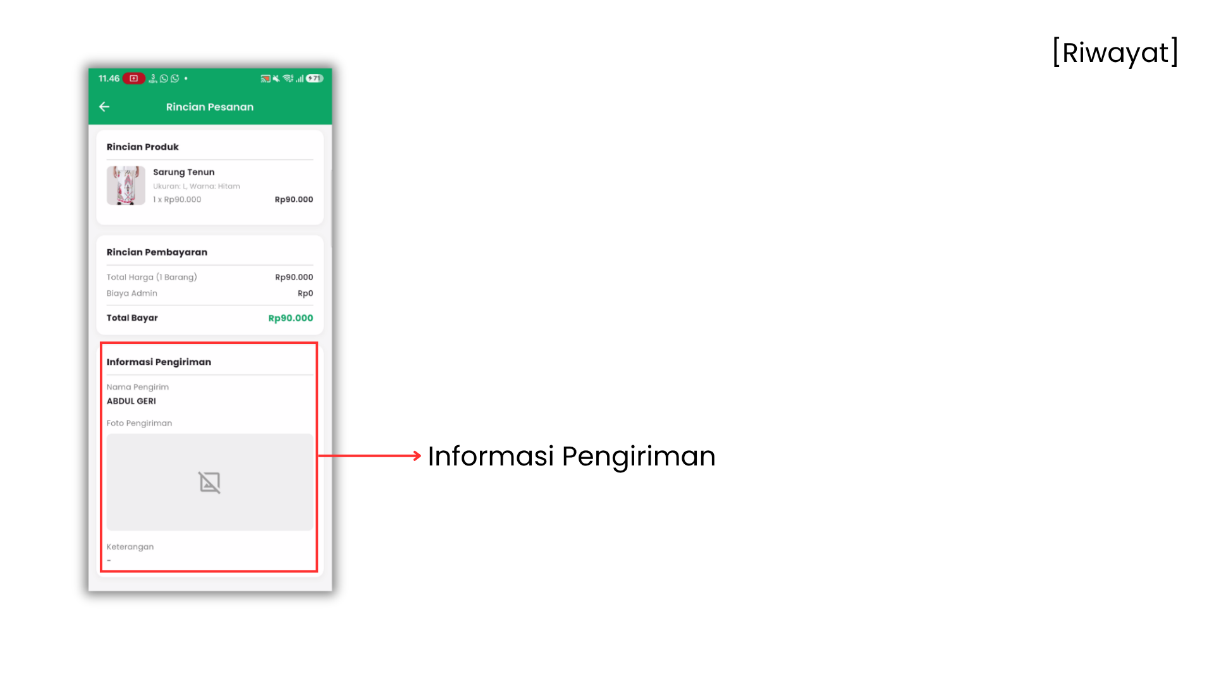
- Pada tab Dikirim, ketuk [Rincian Pesanan] pada salah satu data pesanan.
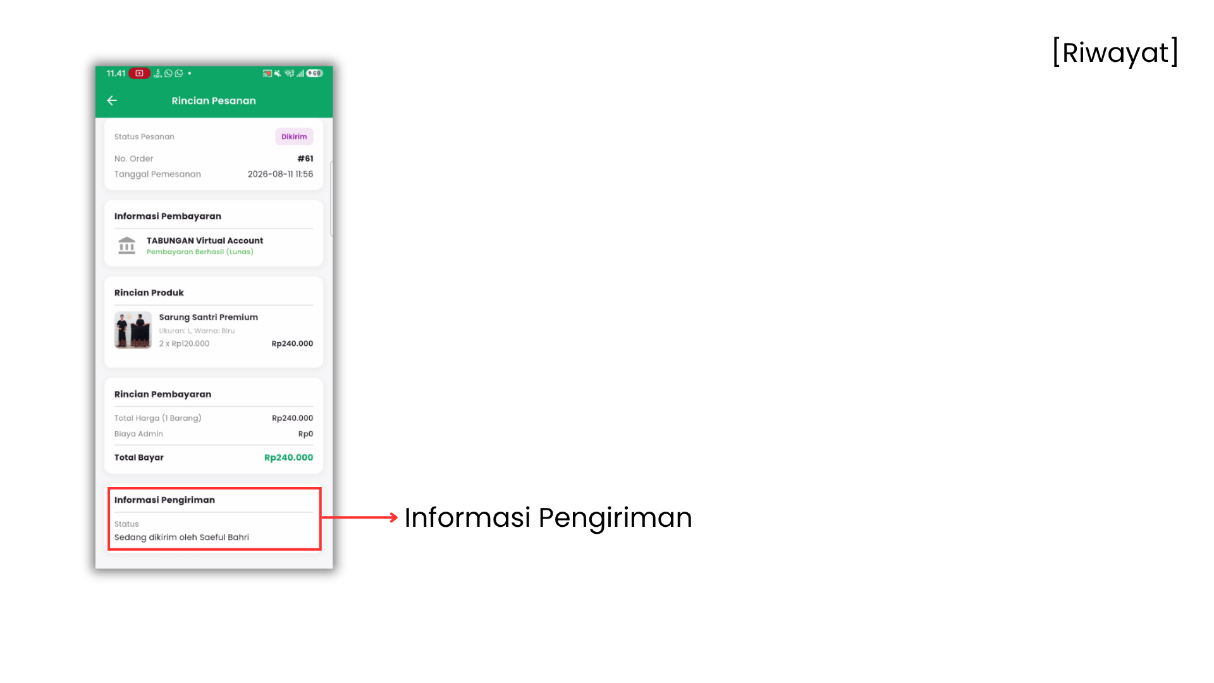
- Aplikasi akan menampilkan halaman Rincian Pesanan yang berisi detail pesanan dan informasi pengiriman.
- Pada tab Selesai, ketuk [Rincian Pesanan] pada salah satu data pesanan.
- Aplikasi akan menampilkan halaman Rincian Pesanan yang berisi detail pesanan, informasi pengiriman, dan bukti foto pengiriman.