Panduan Absen Pulang
Panduan ini menjelaskan langkah-langkah melakukan presensi kepulangan kerja melalui menu Absen Pulang.
Langkah-Langkah Absen Pulang
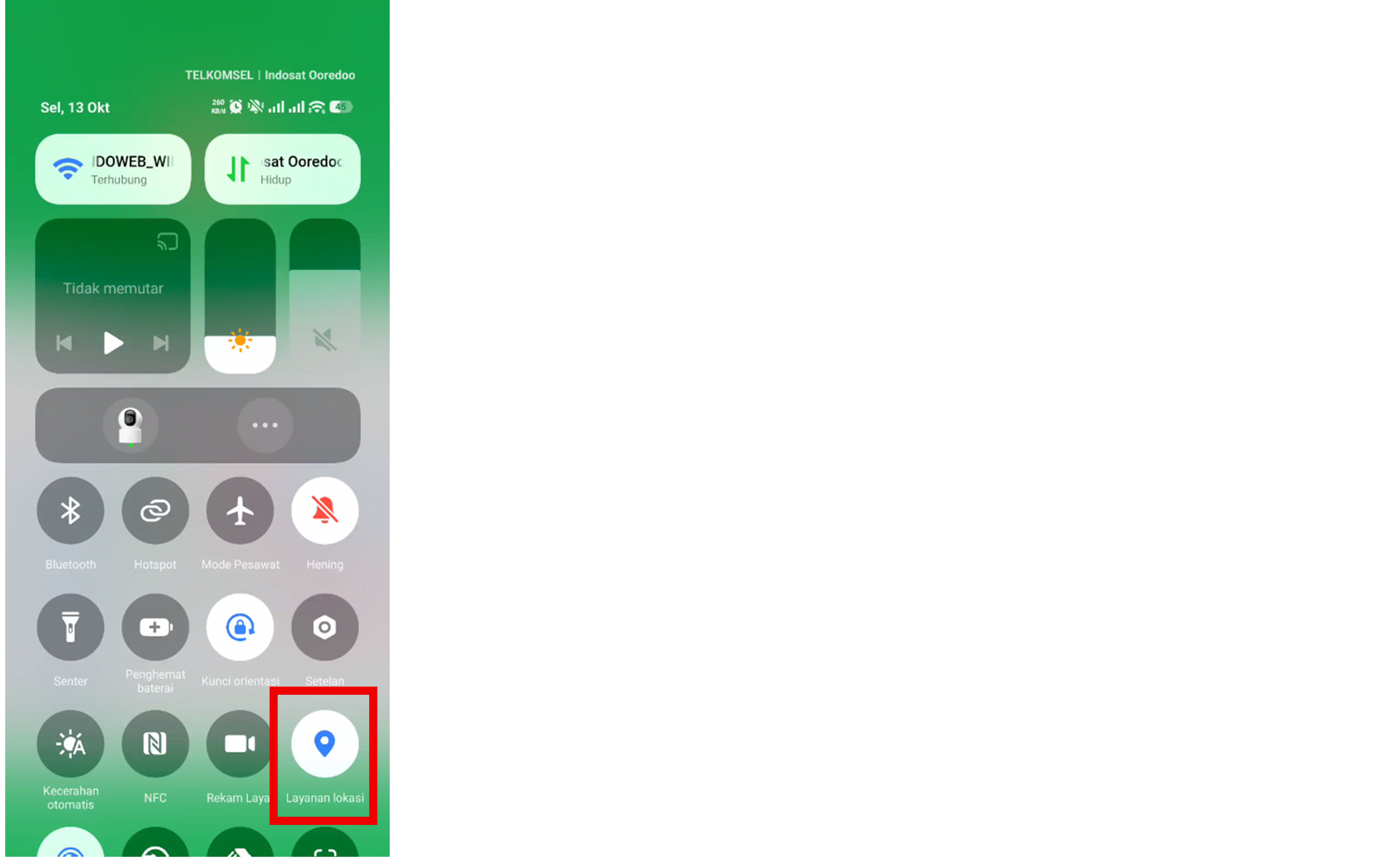
- Pastikan HP Anda terhubung ke internet dan Lokasi / GPS sudah aktif.
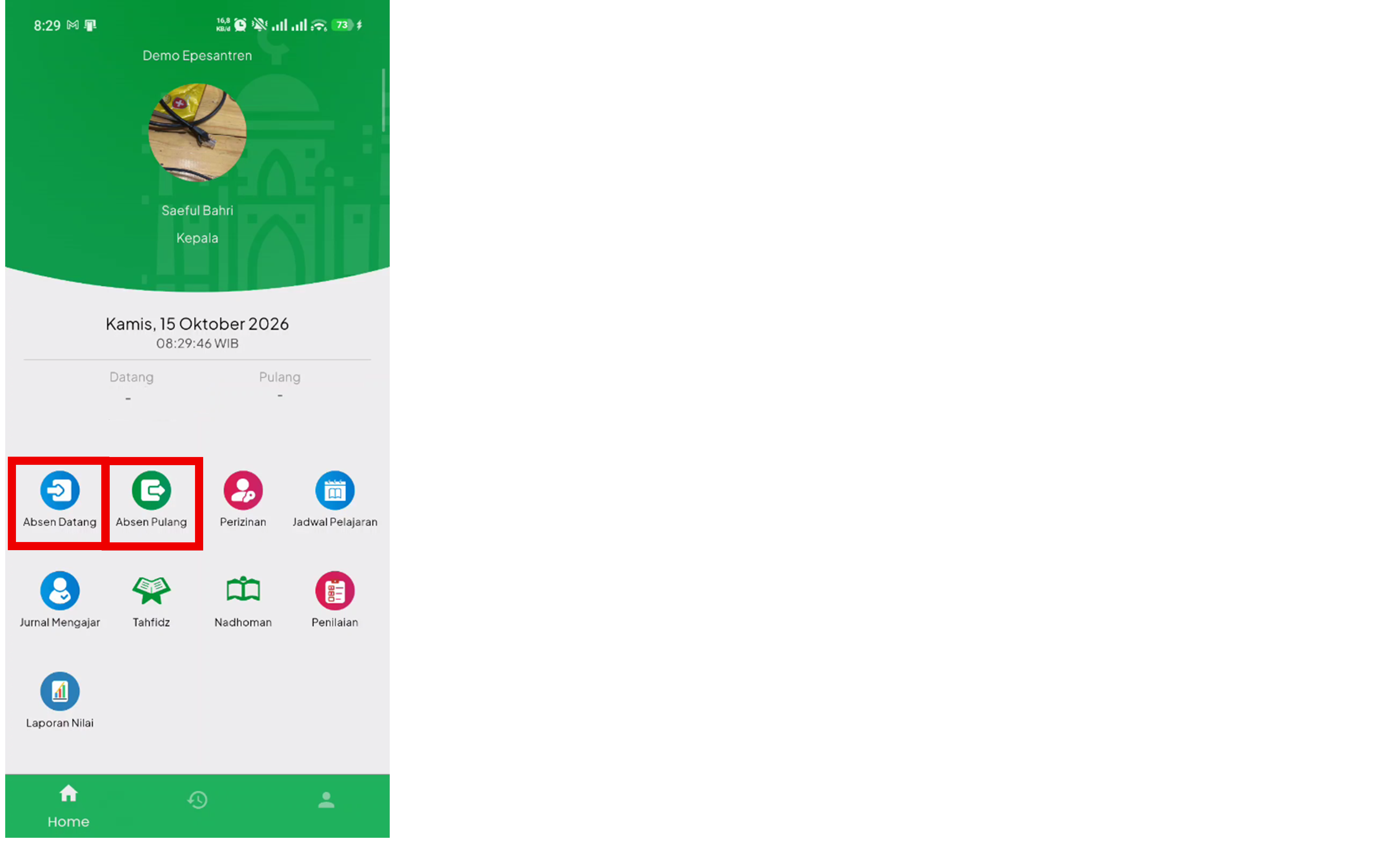
- Pada halaman Home, pilih menu [Absen Pulang].
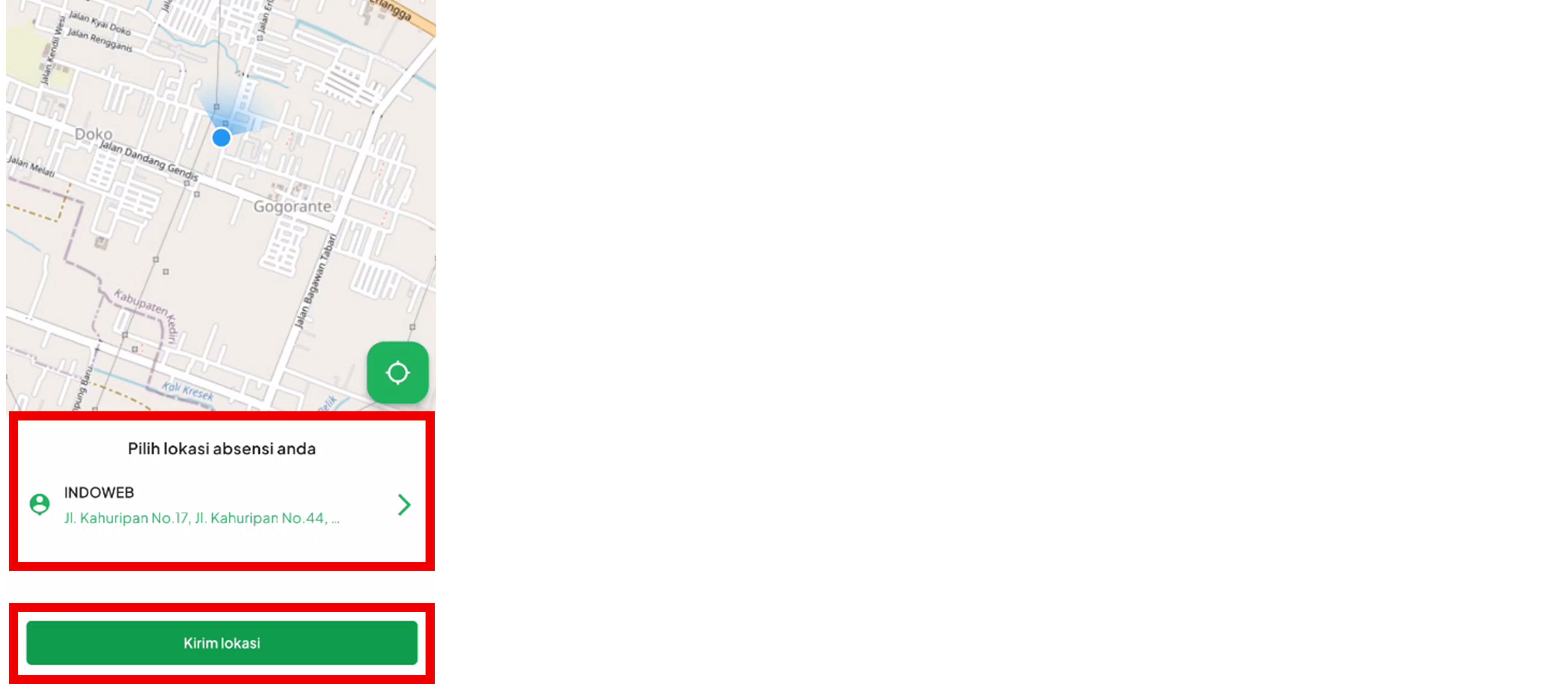
- Aplikasi akan menampilkan peta lokasi Anda. Jika muncul permintaan izin mengakses lokasi, berikan izin agar aplikasi dapat membaca lokasi Anda.
- Pada bagian Pilih lokasi absensi anda, pilih tempat Anda melakukan absensi. Jika lokasi yang ditampilkan sudah sesuai, ketuk tombol [Kirim lokasi].
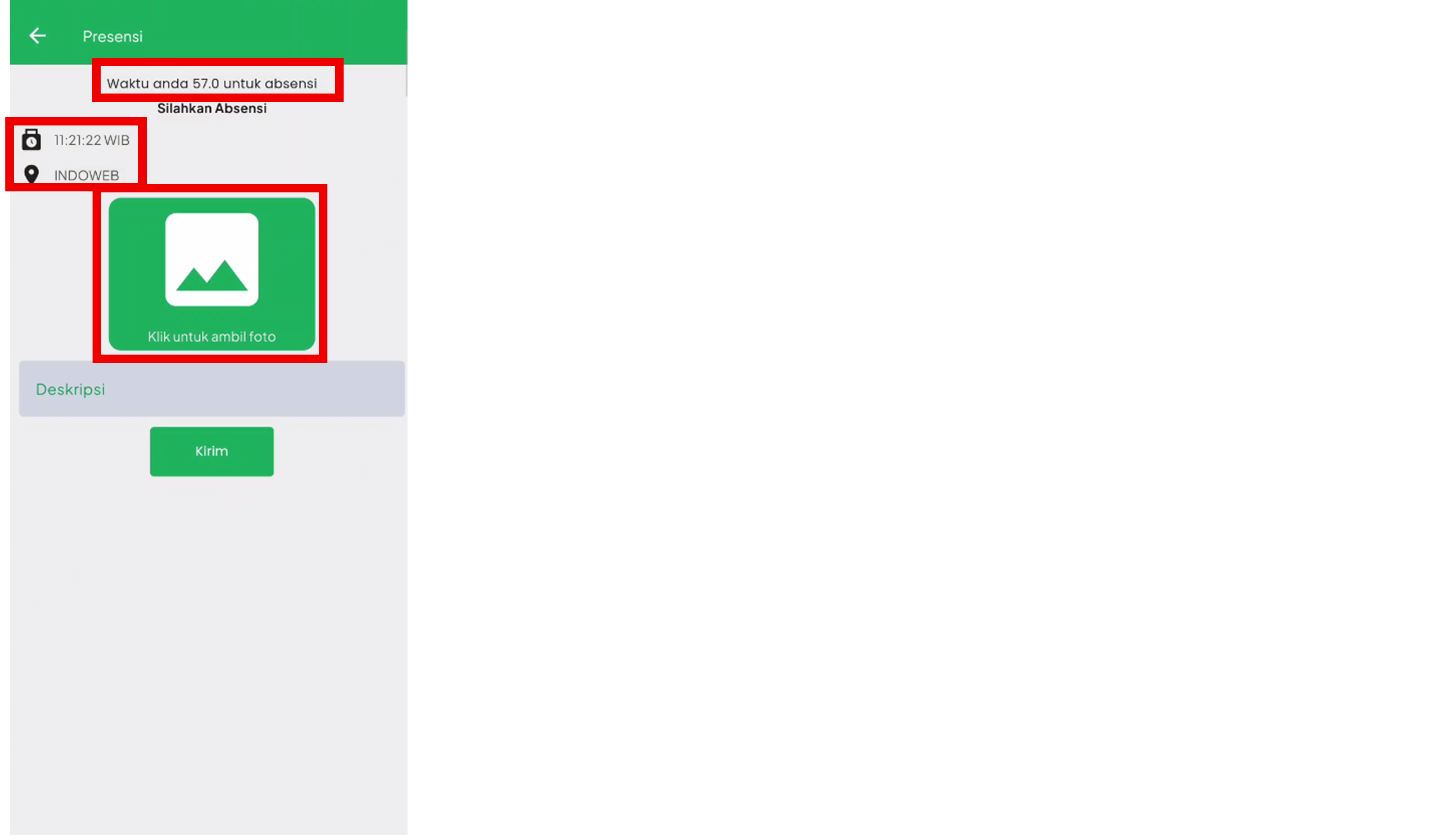
- Halaman Presensi akan menampilkan waktu, lokasi absensi, dan sisa waktu untuk menyelesaikan absensi pada bagian atas. Ketuk bagian [Klik untuk ambil foto].
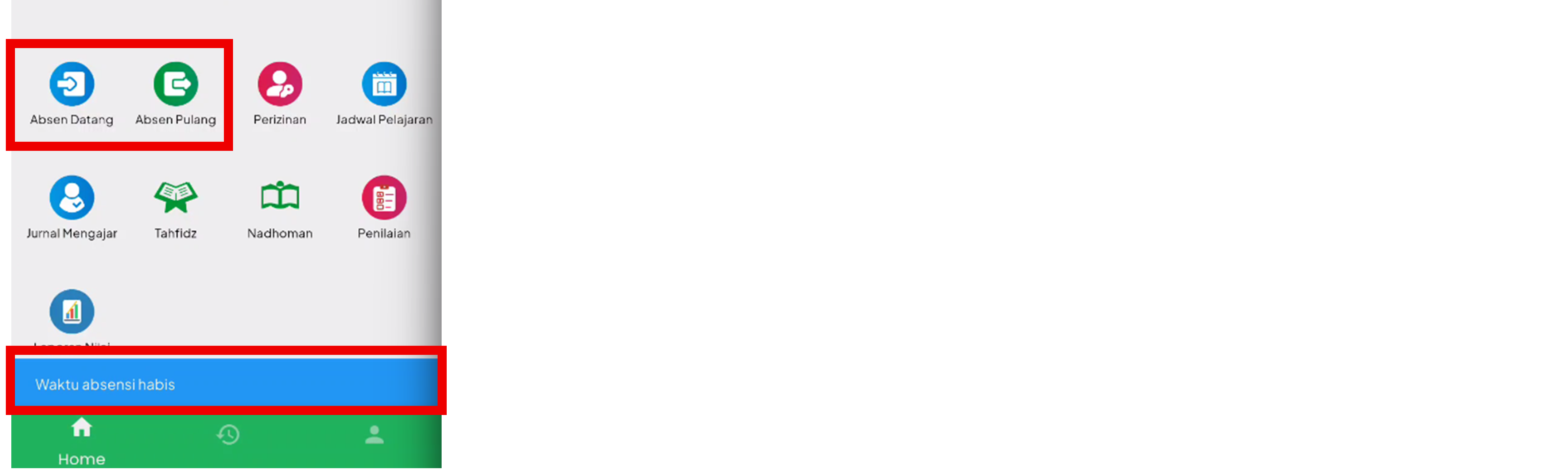
Waktu Absensi Habis
Jika muncul pesan "Waktu absensi habis", buka kembali menu [Absen Pulang] dari halaman Home, lalu ulangi proses absensi hingga selesai.
- Jika muncul permintaan izin menggunakan kamera, pilih Saat aplikasi digunakan.
- Ambil foto wajah Anda dengan pencahayaan cukup dan pastikan wajah terlihat jelas. Setelah selesai, foto akan tampil pada halaman Presensi.
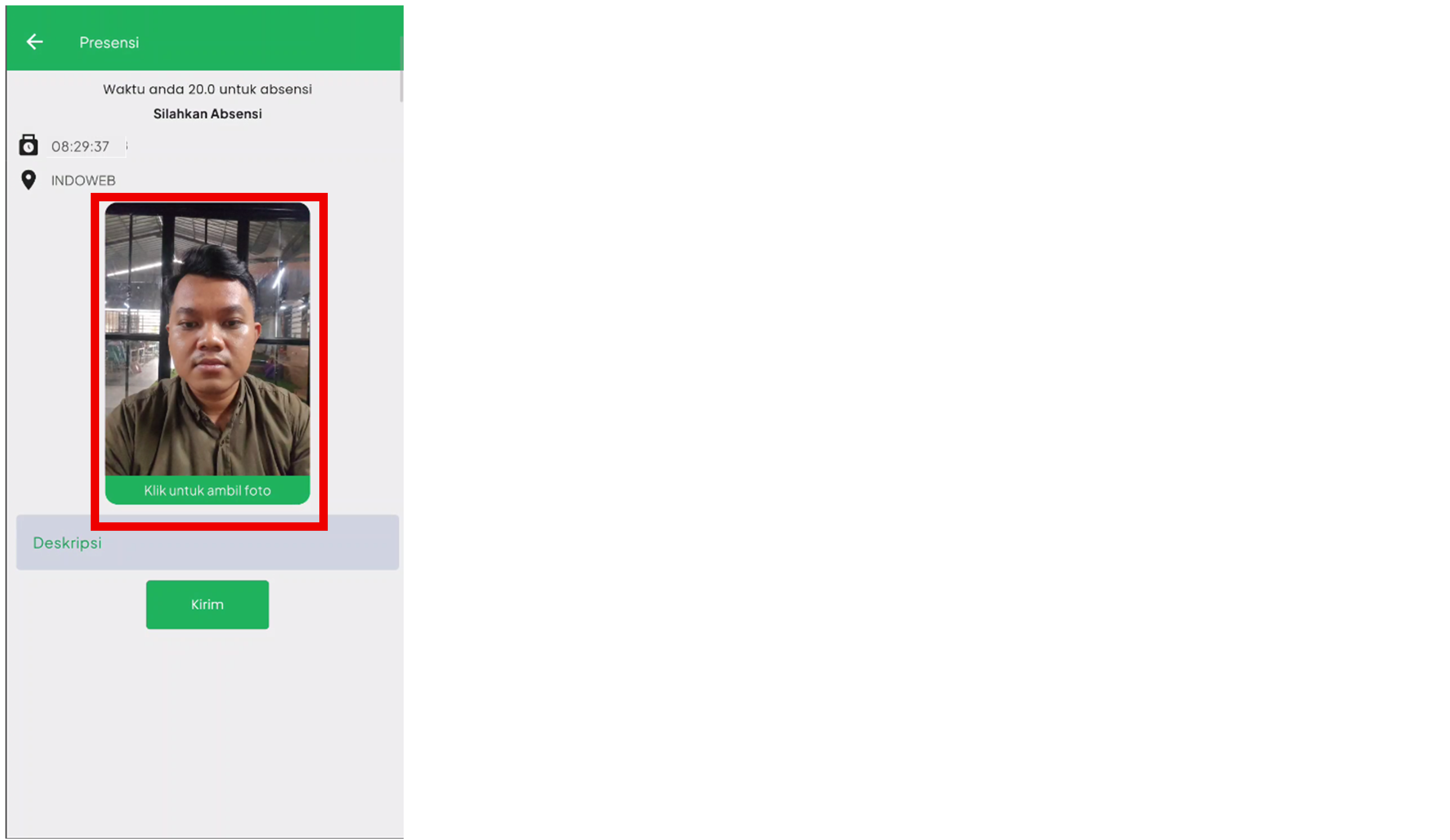
- Isi kolom Deskripsi dengan keterangan kepulangan yang sesuai, misalnya
"Saya sudah selesai bekerja".

- Periksa kembali foto dan keterangan Anda, kemudian ketuk tombol [Kirim] sebelum waktu absensi habis.

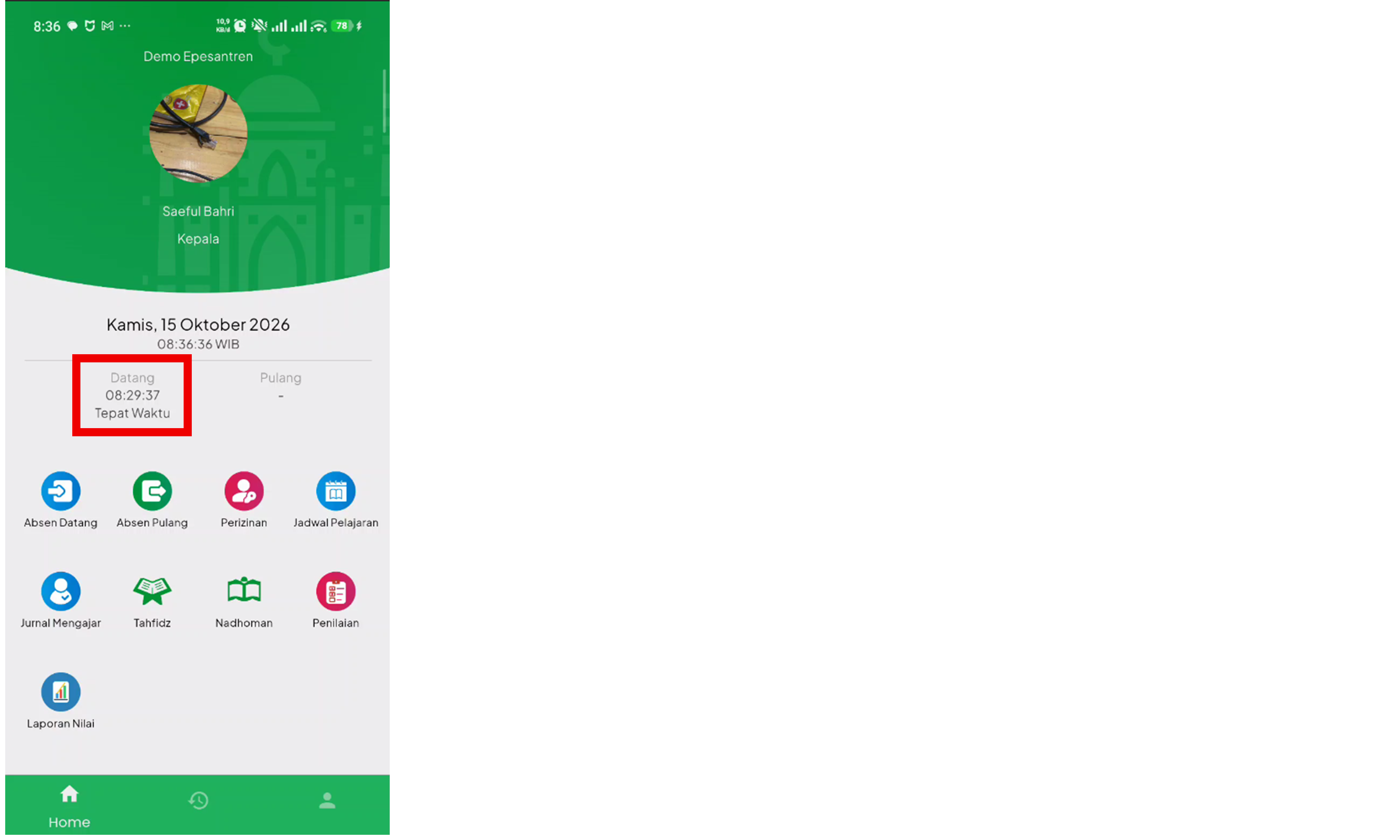
- Setelah berhasil, periksa halaman Home. Waktu kepulangan Anda akan tampil pada bagian Pulang.